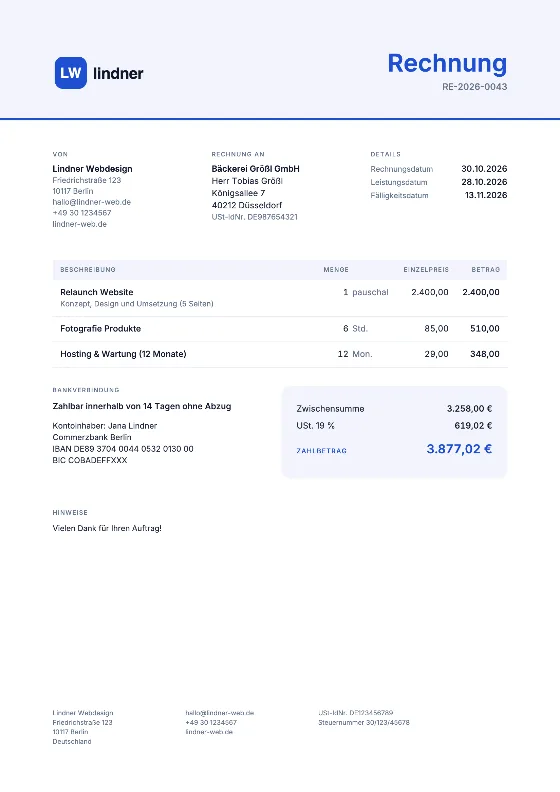
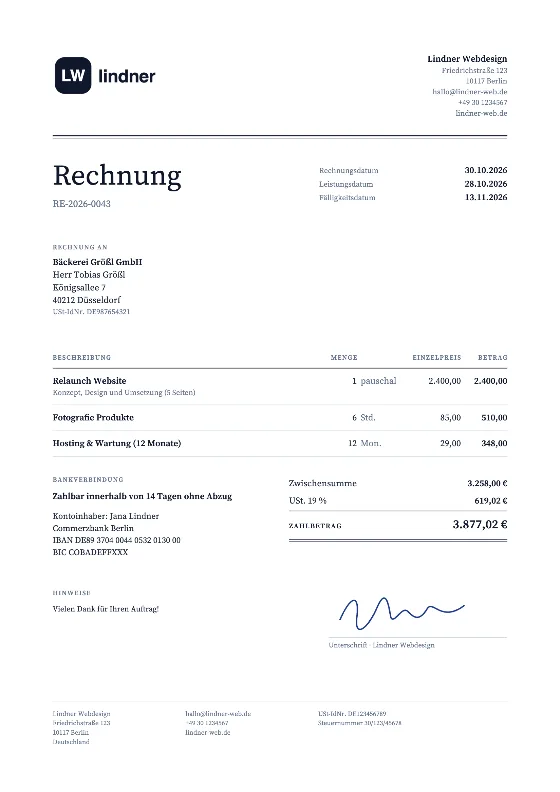
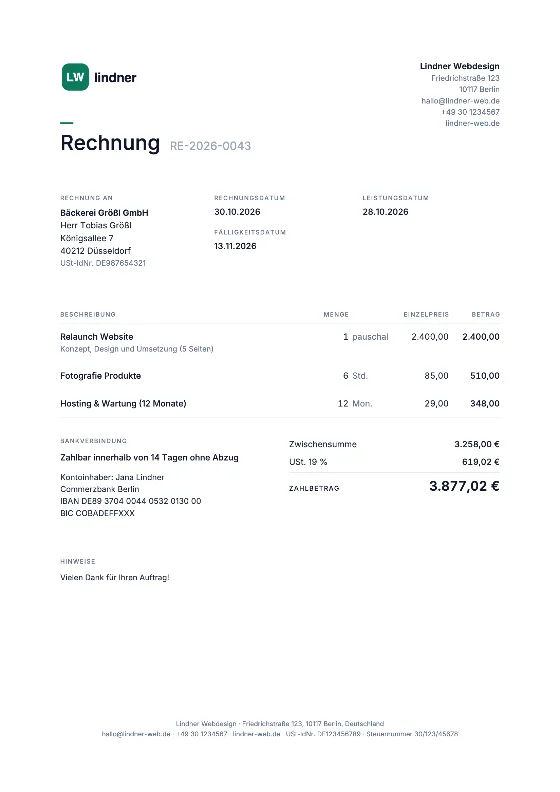
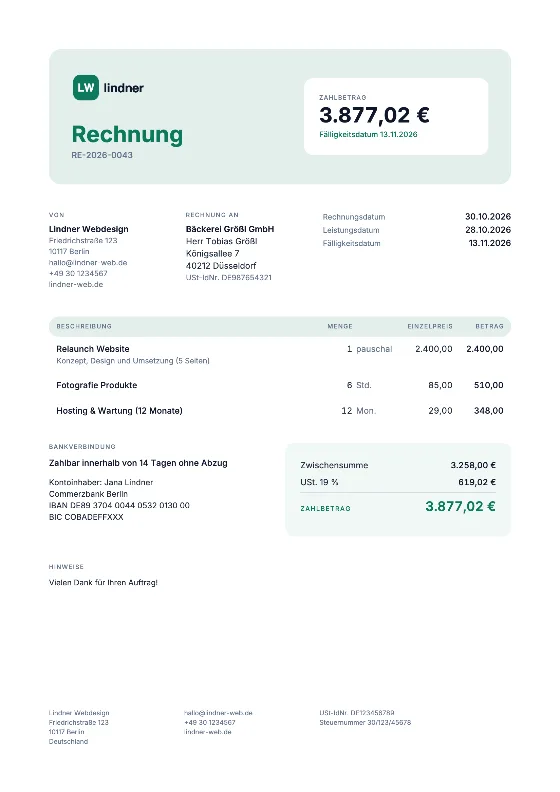
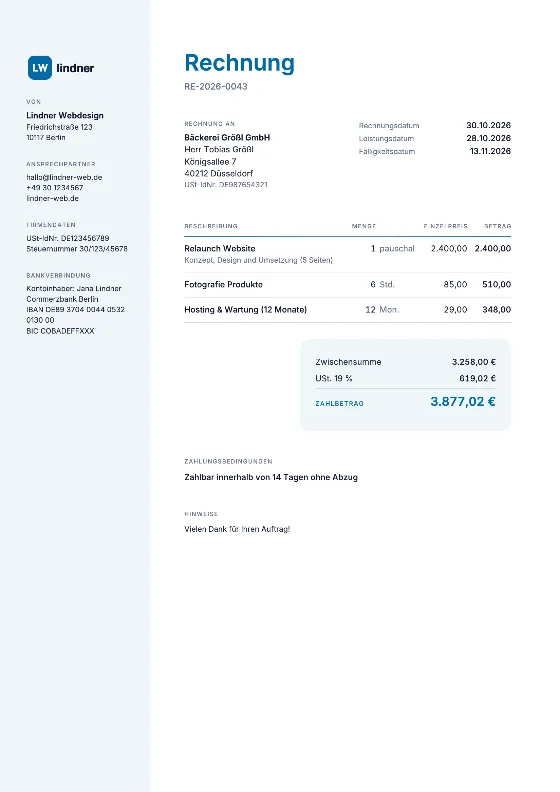
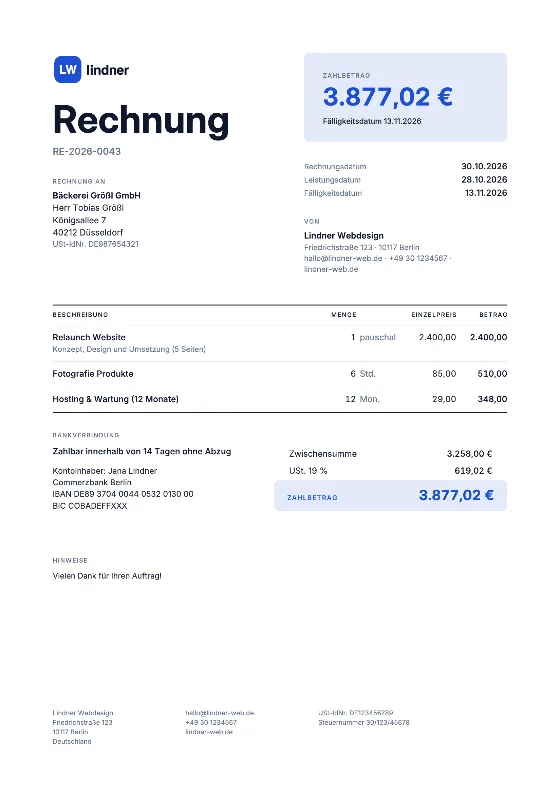
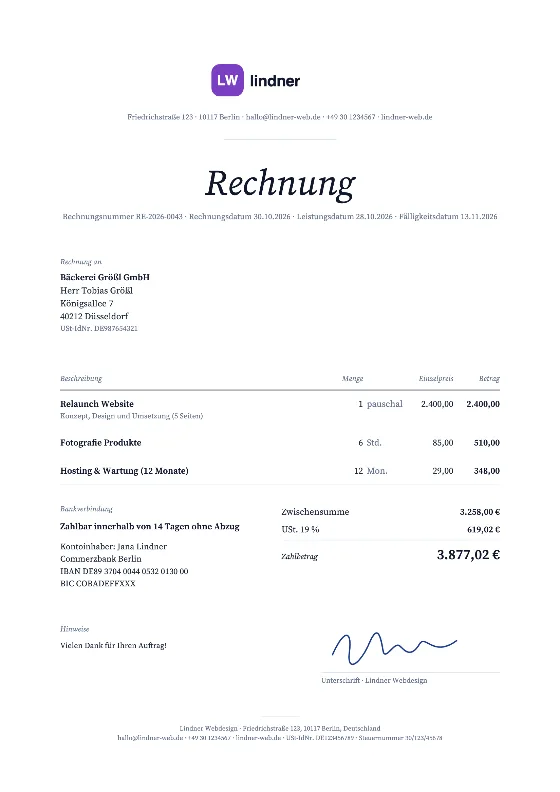
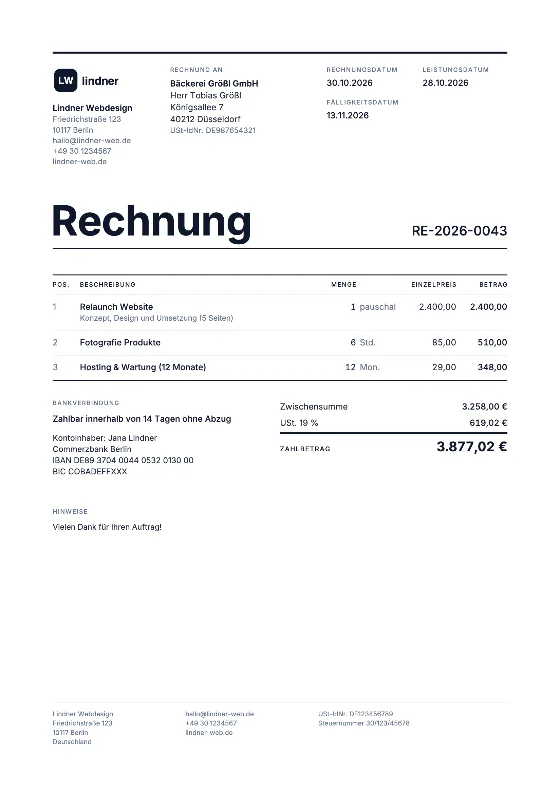
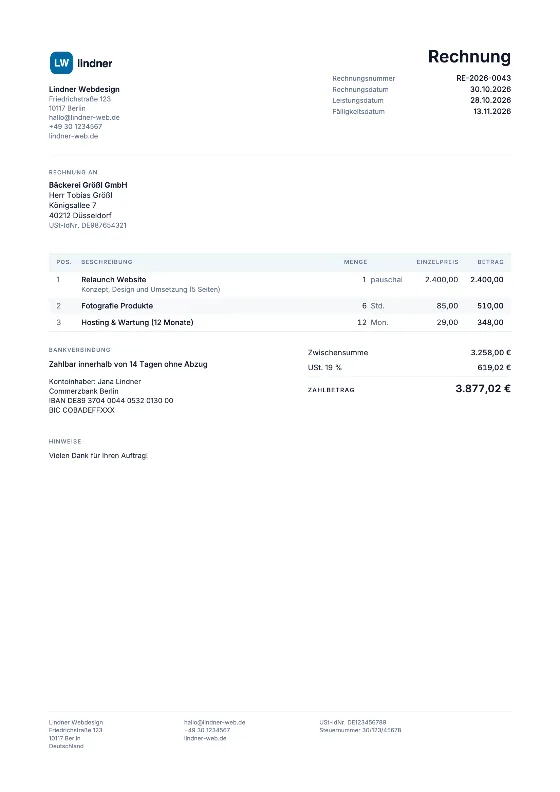
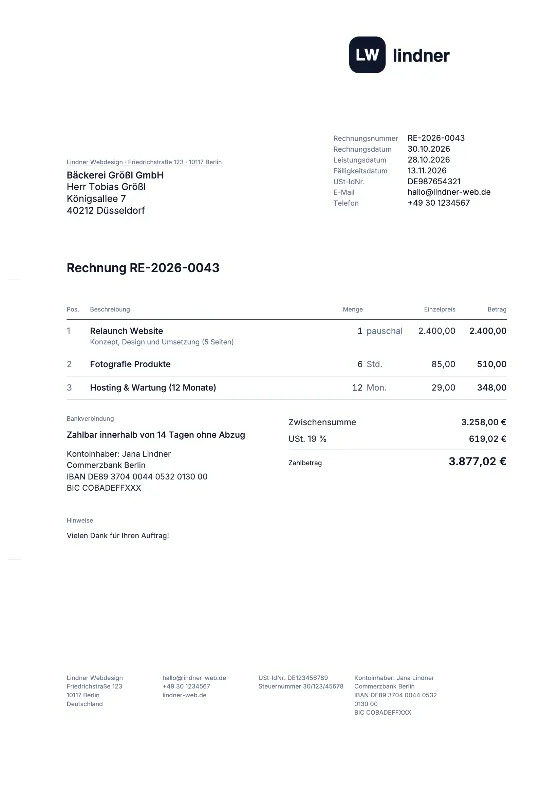
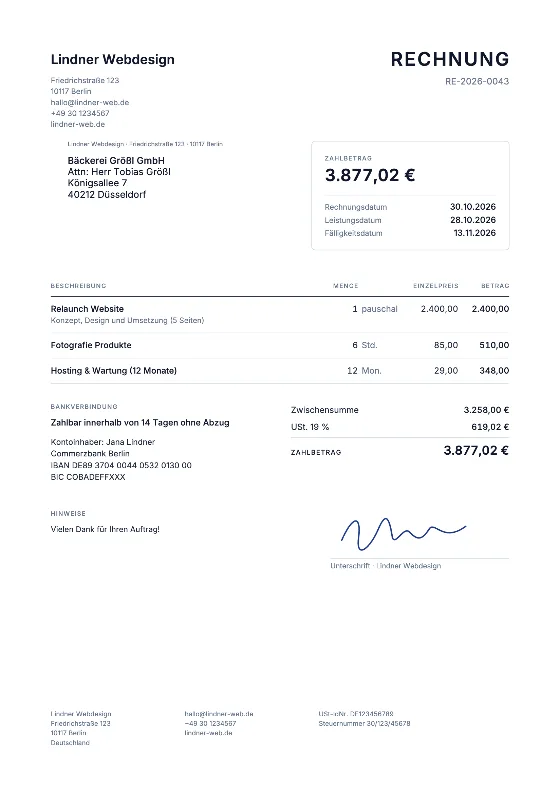
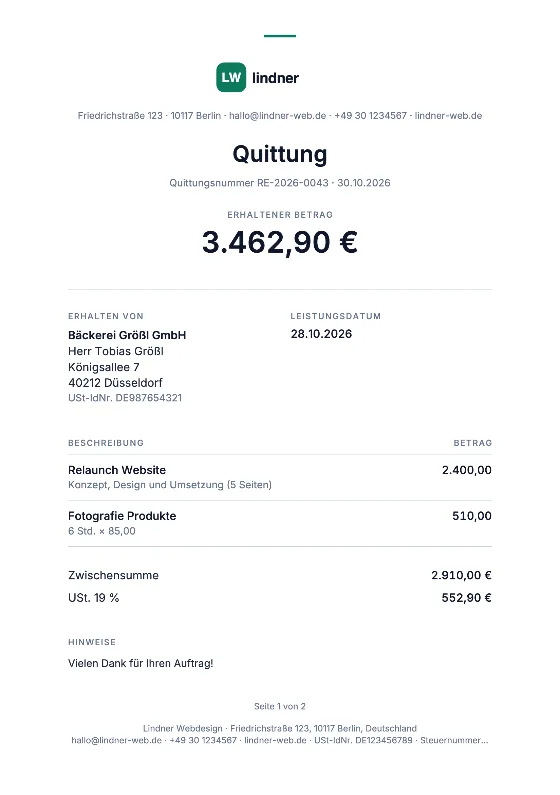
So füllen Sie die Word-Vorlage aus
- Herunterladen: Laden Sie die leere DOCX-Datei oben auf dieser Seite herunter und öffnen Sie sie.
- Eigene Daten: Ersetzen Sie Name, Anschrift, Steuernummer oder USt-IdNr., Bankverbindung und Logo. Speichern Sie diese Fassung als Ihre persönliche Mustervorlage.
- Kunde: Name und vollständige Anschrift des Leistungsempfängers eintragen.
- Rechnungsnummer und Daten: Tragen Sie die nächste Nummer aus Ihrem Nummernkreis ein, dazu Rechnungsdatum und Leistungsdatum oder Leistungszeitraum.
- Positionen: Beschreibung, Menge, Einzelpreis, Steuersatz und Betrag je Zeile. Rechnen Sie Netto, Umsatzsteuer und Brutto selbst nach.
- Als PDF speichern: Datei → Speichern unter → PDF. Die DOCX-Datei behalten Sie für Ihre Unterlagen.
Rechnungsnummer fortlaufend halten
Word zählt nicht mit. Führen Sie deshalb eine einfache Liste Ihrer vergebenen Nummern, zum Beispiel RE-2026-001, RE-2026-002 und so weiter. Jede Nummer darf nur einmal vorkommen. Wie Sie einen Nummernkreis sinnvoll aufbauen, erklärt der Ratgeber Rechnungsnummer.
Beispielrechnung
| Position | Menge | Einzelpreis | Betrag |
|---|---|---|---|
| Lektorat Manuskript | 12 Std. | 55,00 € | 660,00 € |
| Korrektorat | 1 pauschal | 240,00 € | 240,00 € |
| Netto | 900,00 € | ||
| Umsatzsteuer 19 % | 171,00 € | ||
| Gesamt | 1.071,00 € |
Als Kleinunternehmer streichen Sie die Umsatzsteuerzeile und ergänzen den Hinweis auf § 19 UStG – Details unter Rechnungsvorlage für Kleinunternehmer.
Häufige Fehler in Word
- Alte Rechnung als Vorlage: Kopieren Sie nicht die letzte Rechnung, sondern öffnen Sie Ihre leere Mustervorlage. So bleiben keine alten Nummern, Daten oder Positionen stehen.
- Rundung von Hand: Rechnen Sie die Umsatzsteuer auf den Cent und prüfen Sie, ob Netto plus Steuer genau die Gesamtsumme ergibt.
- Platzhalter übersehen: Suchen Sie vor dem Speichern als PDF nach übrig gebliebenen Platzhaltern wie „[Kundenname]“.
Grenzen der Word-Vorlage
- Keine automatische Summe, keine automatische Umsatzsteuer, keine Rundungskontrolle.
- Keine Prüfung der Pflichtangaben – vergleichen Sie mit der Liste unter Pflichtangaben einer Rechnung.
- Keine Rechnungsnummer-Verwaltung und keine Übersicht offener Rechnungen.
- Keine E-Rechnung: ZUGFeRD oder XRechnung erzeugen Sie im Editor unter E-Rechnung erstellen.
Der Online-Rechnungsgenerator übernimmt diese Aufgaben und speichert alles in Ihrem Browser. Weitere Formate finden Sie in der Übersicht Rechnungsvorlage und als PDF-Vorlage.