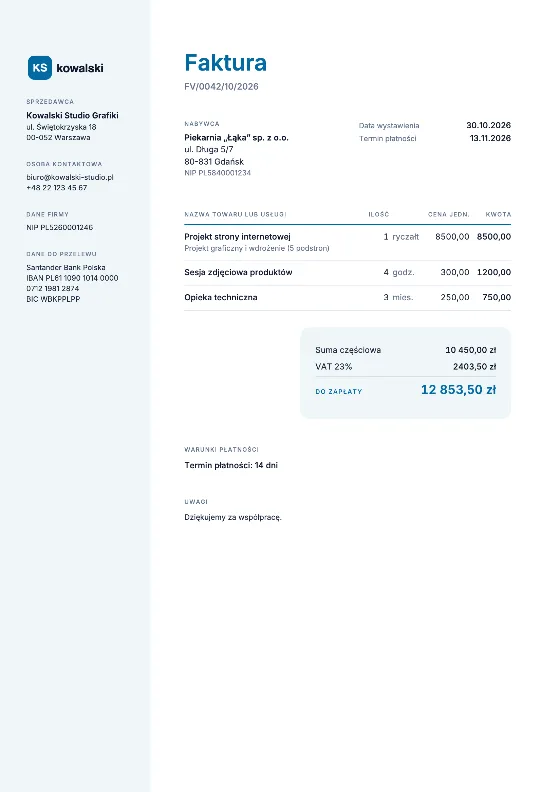
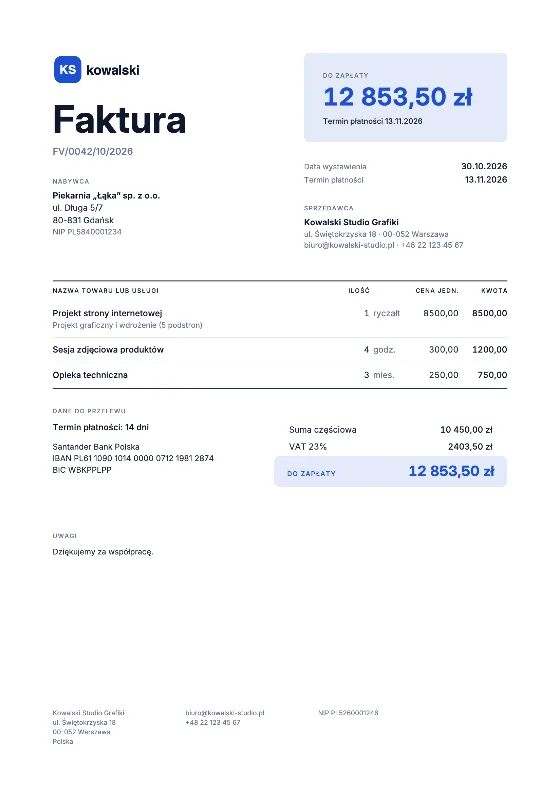
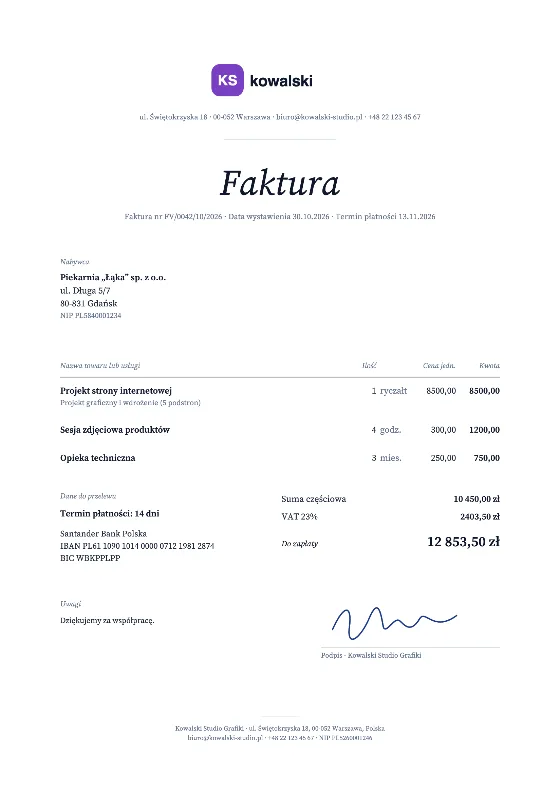
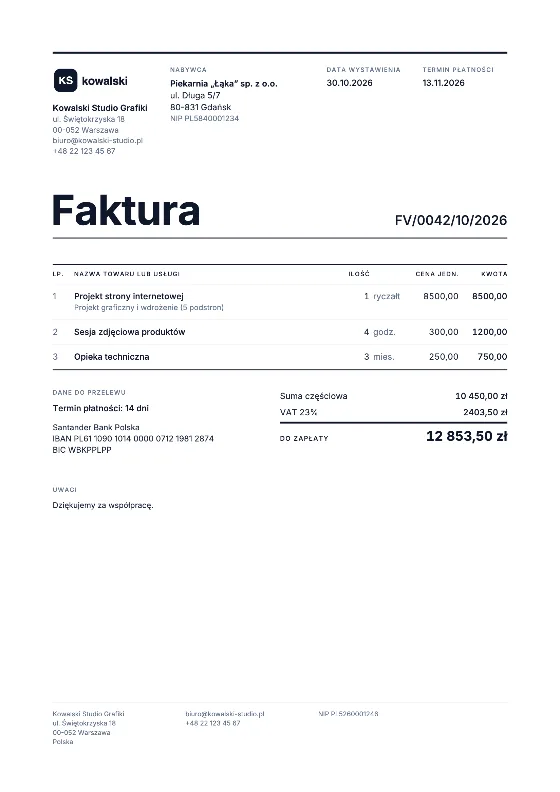
Jak wypełnić wzór faktury w Word
- Pobierz plik przyciskiem Word powyżej i od razu zapisz kopię – oryginał zostaw pusty na kolejne faktury.
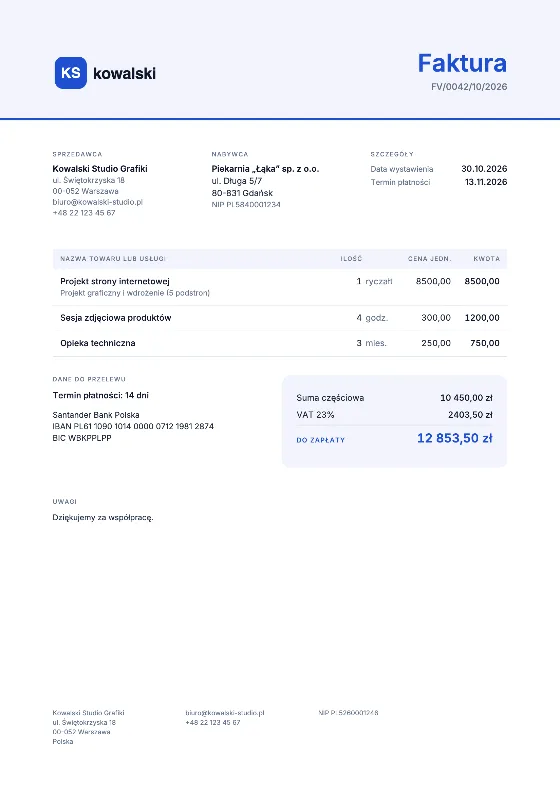
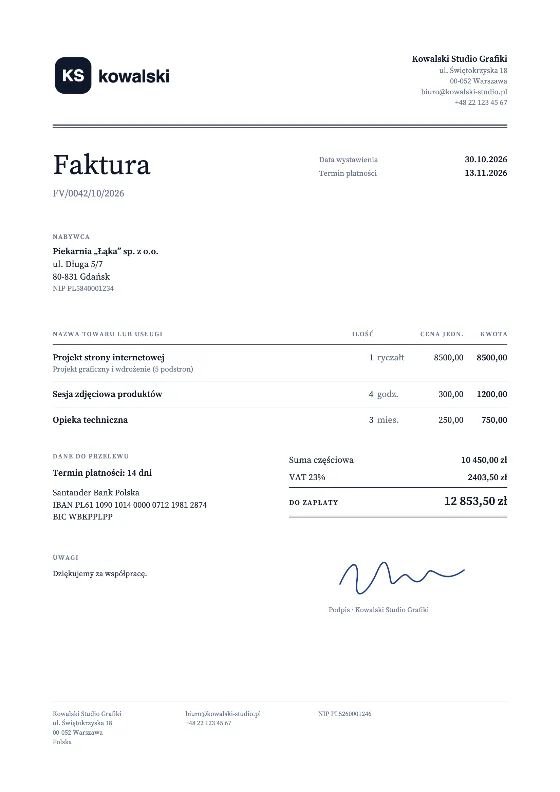
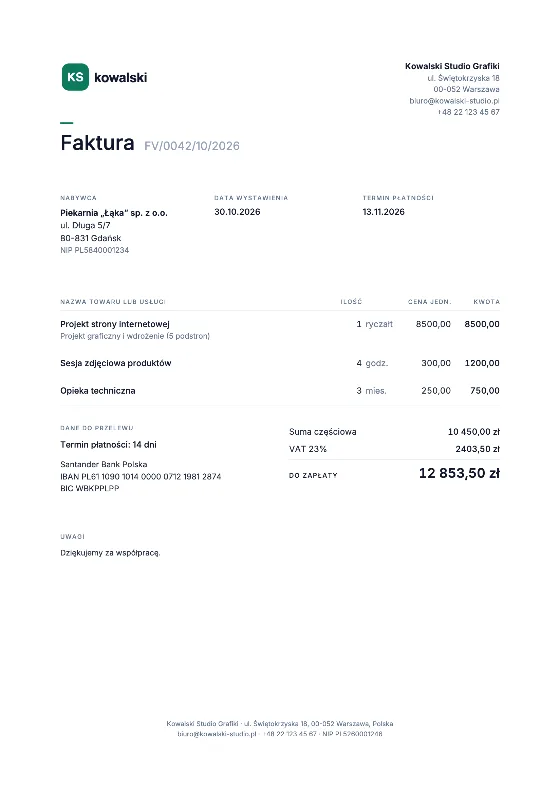
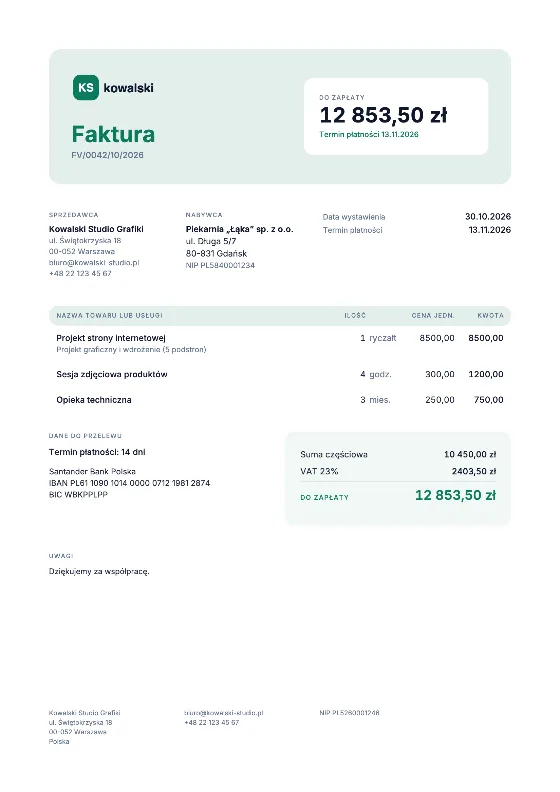
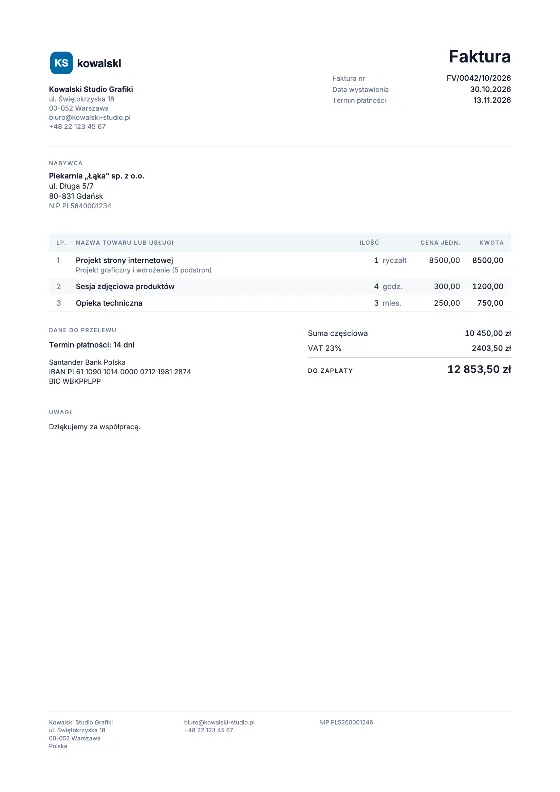
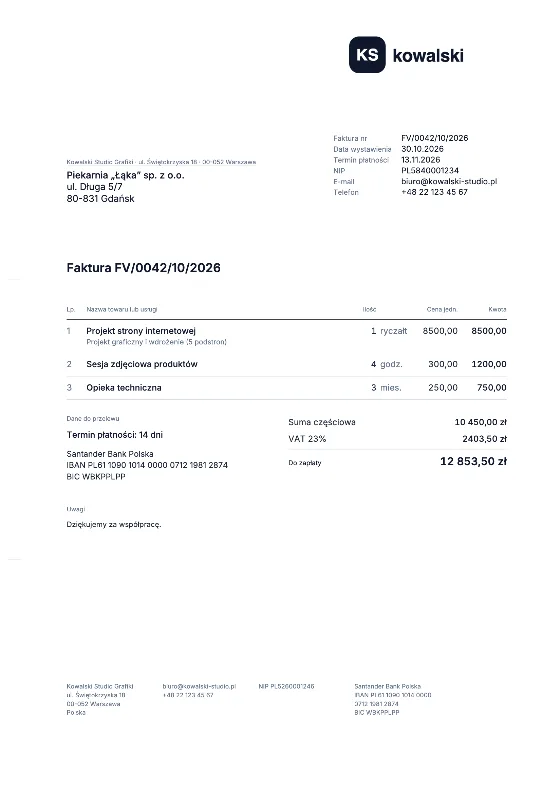
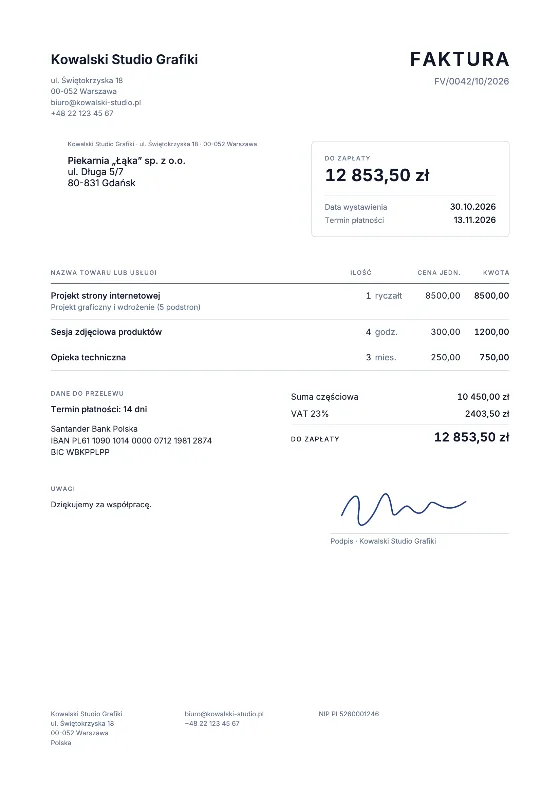
- Uzupełnij nagłówek: numer faktury (np. FV/12/2026), datę wystawienia i datę sprzedaży, jeśli jest inna.
- Wpisz dane sprzedawcy i nabywcy: nazwa, adres, NIP. Swoje dane możesz wpisać raz w kopii roboczej, a potem kopiować plik.
- Uzupełnij tabelę pozycji: nazwa towaru lub usługi, jednostka miary, ilość, cena jednostkowa netto, stawka VAT, wartość netto. Nowy wiersz dodasz, klikając w ostatni wiersz tabeli prawym przyciskiem i wybierając „Wstaw wiersz poniżej”.
- Policz sumy: wartość netto według stawek, kwotę VAT, razem brutto. Sprawdź je kalkulatorem – Word sam tego nie zrobi.
- Dodaj adnotacje, jeśli dotyczą Twojej sprzedaży, np. podstawę zwolnienia z art. 113 albo „odwrotne obciążenie”.
- Zapisz jako PDF i wyślij klientowi.
W Dokumentach Google i LibreOffice
- Dokumenty Google: wejdź na Dysk Google, wybierz „Nowy → Prześlij plik”, wskaż pobrany .docx, a potem „Otwórz za pomocą → Dokumenty Google”. PDF pobierzesz przez „Plik → Pobierz → Dokument PDF”.
- LibreOffice Writer: otwórz plik dwuklikiem. PDF zapiszesz przez „Plik → Eksportuj jako → Eksportuj jako PDF”.
Word czy generator online?
Word daje pełną swobodę układu, ale wszystko robisz ręcznie: obliczenia, numerację, pilnowanie elementów obowiązkowych. Generator online zapamiętuje Twoje dane, liczy VAT według stawek, ostrzega o brakującym NIP nabywcy i numeruje faktury bez luk. Wybierz to, co Ci wygodniej – układy graficzne są te same.
Przed wystawieniem faktury dla firmy sprawdź, czy możesz zrobić to w PDF – od 2026 r. faktury B2B co do zasady trafiają do KSeF, z wyjątkiem przejściowym do 10 000 zł brutto miesięcznie. Opisuje to poradnik KSeF – kto musi.
Najczęstsze błędy w fakturach z Worda
- Stare dane w kopii – po skopiowaniu poprzedniej faktury łatwo zostawić datę, numer albo pozycję poprzedniego klienta. Przed zapisem przejrzyj cały dokument.
- Zaokrąglenia – VAT licz od sumy wartości netto w danej stawce i zaokrąglaj do grosza; suma brutto musi się zgadzać co do grosza z netto i VAT.
- Brak NIP nabywcy przy sprzedaży dla firmy.
Inne formaty i wzory
- Wzór faktury PDF do wypełnienia
- Wszystkie wzory faktur
- Wzór faktury VAT i faktury bez VAT
- Elementy faktury – co musi się znaleźć w tabeli