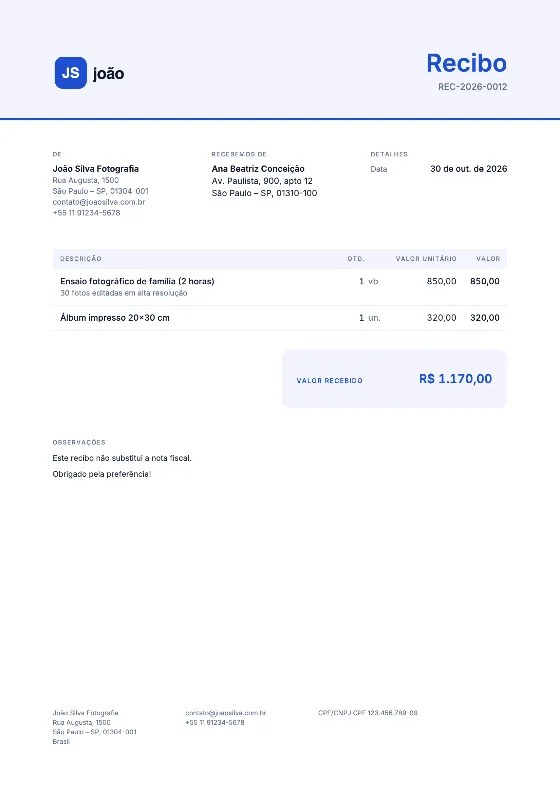
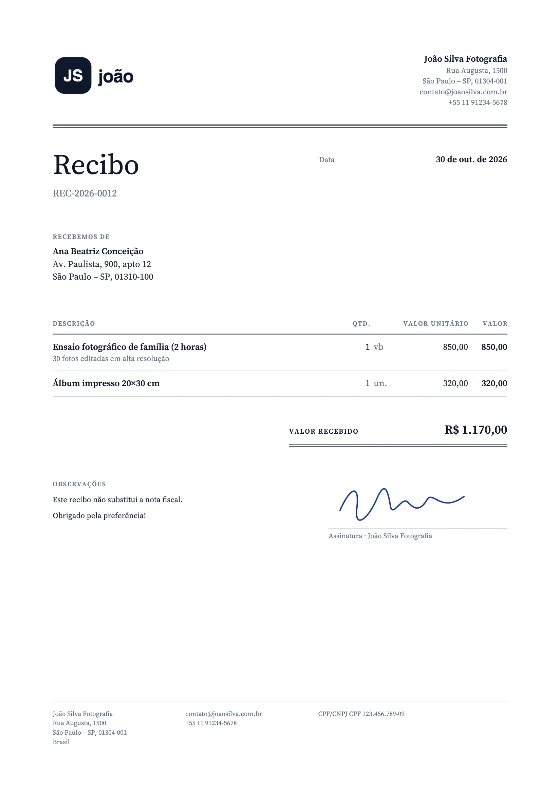
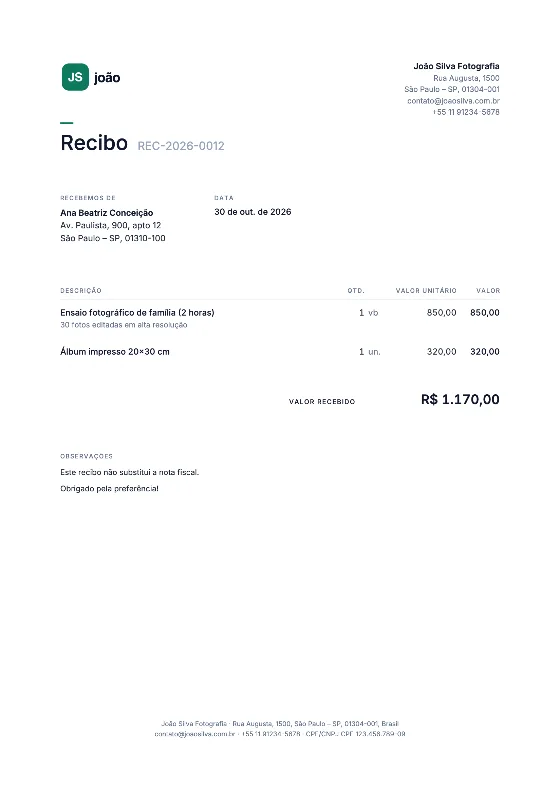
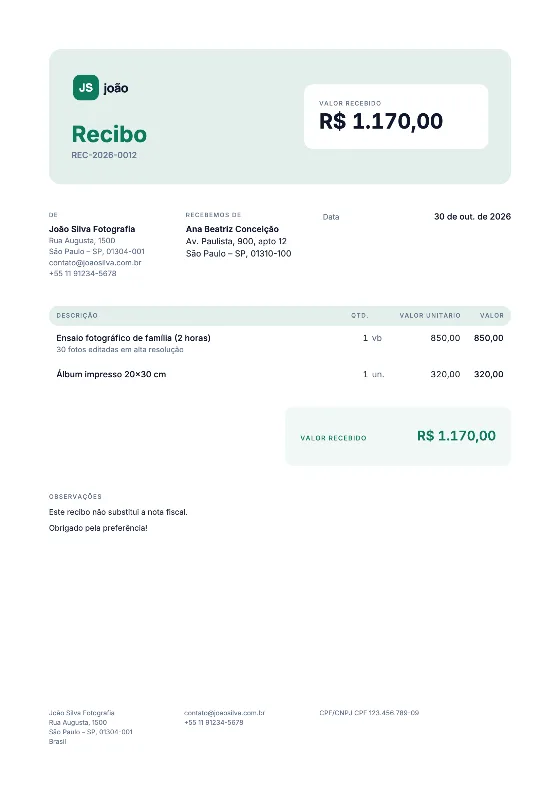
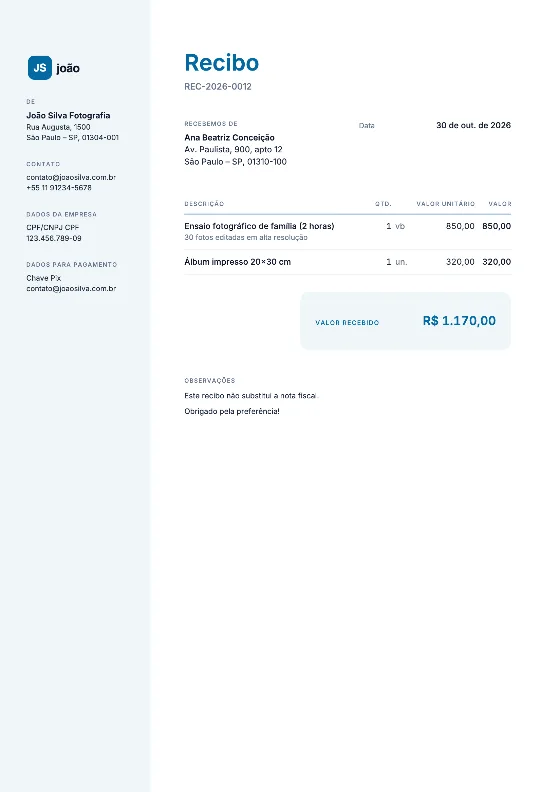
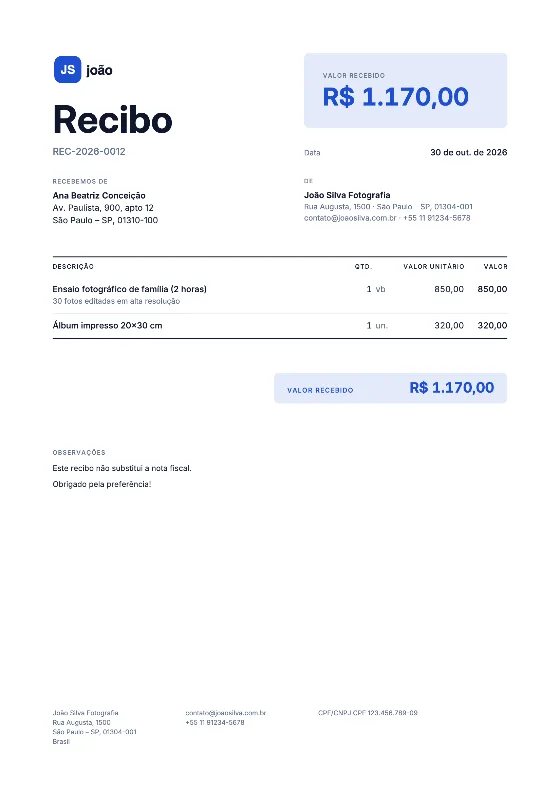
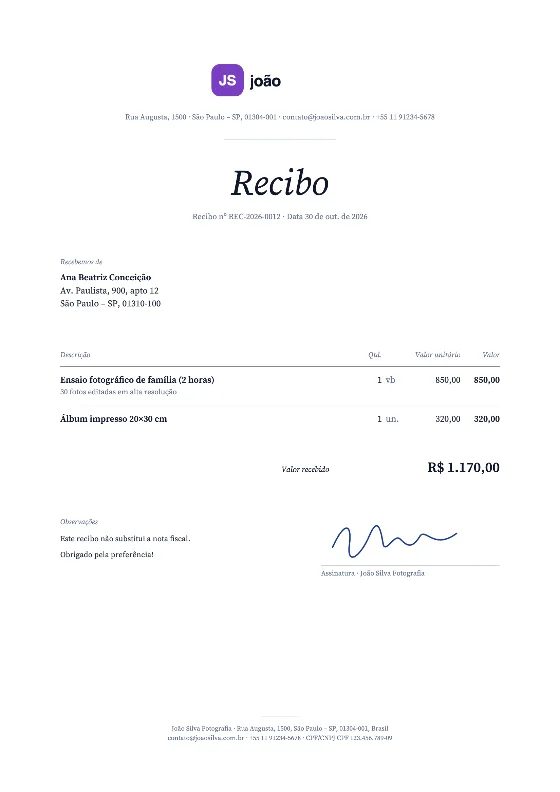
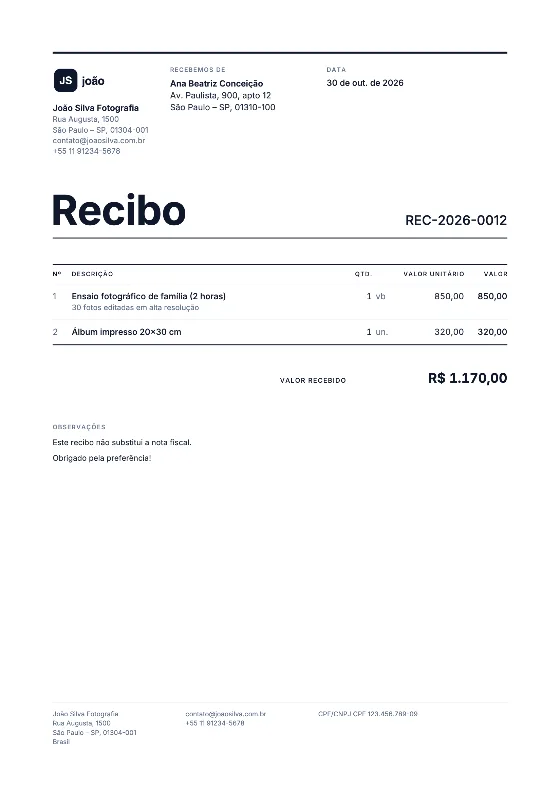
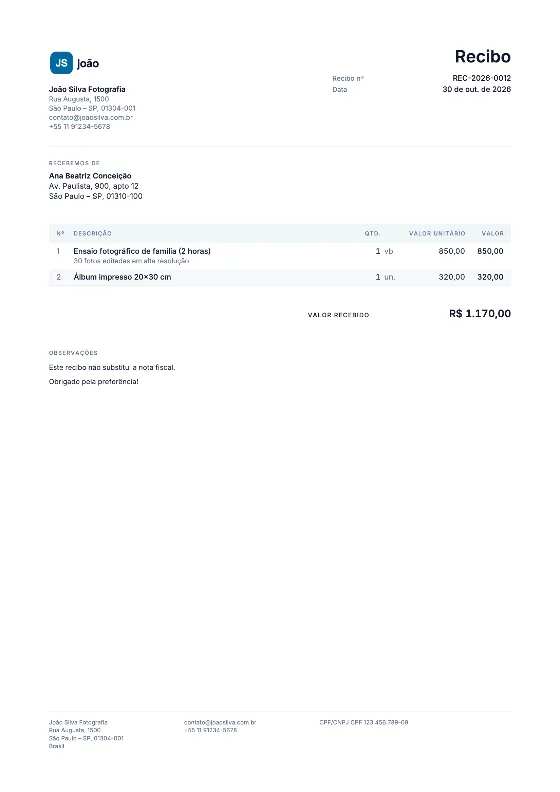
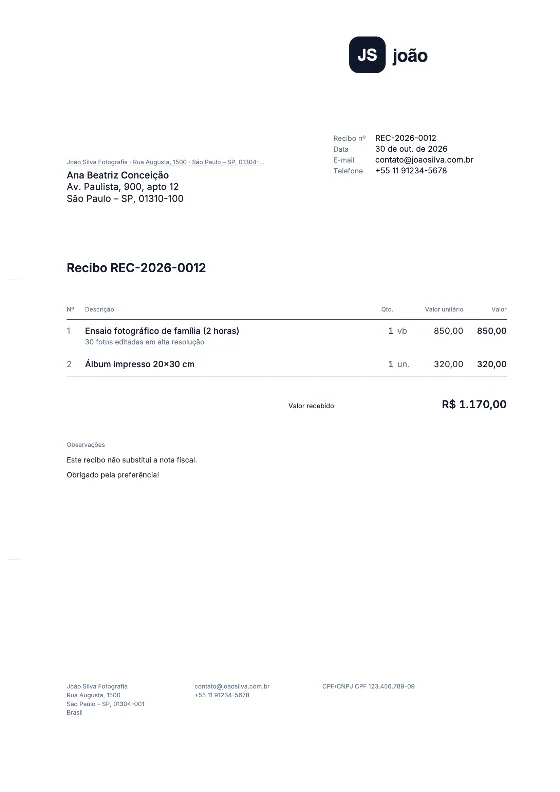
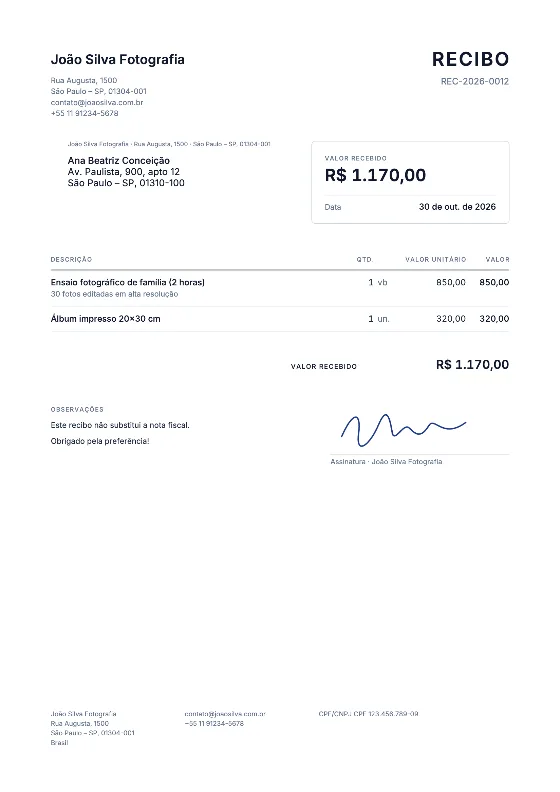
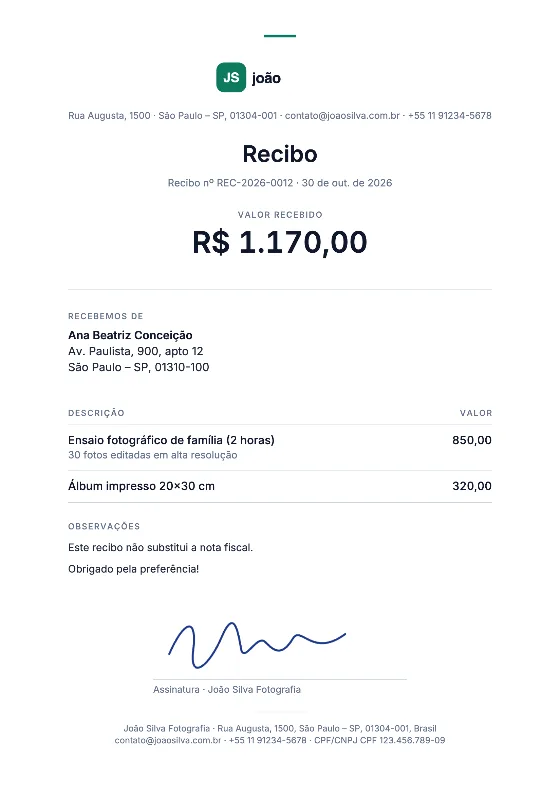
Como preencher o modelo no Word
- Baixe o arquivo pelo botão “Word” acima. Ele abre no Microsoft Word, no LibreOffice Writer e no Google Docs.
- Salve uma cópia com um nome como “Recibo-2026-015-Ana-Souza.docx” antes de editar, para manter o modelo original em branco.
- Substitua os campos entre colchetes: [Seu nome], [CPF/CNPJ], [Nome de quem pagou], [Valor], [Valor por extenso], [Referente a], [Cidade], [Data].
- Escreva o motivo com precisão: “referente ao serviço de instalação elétrica realizado em 20/10/2026”, e não apenas “serviços”.
- Confira o valor por extenso: R$ 1.250,00 é “mil duzentos e cinquenta reais”. É o erro mais comum em recibos feitos à mão.
- Insira o logotipo, se quiser, no cabeçalho (Inserir › Imagem).
- Exporte em PDF e envie, ou imprima duas vias: uma para quem pagou, outra para você.
- Assine a via impressa. Sem a assinatura de quem recebeu, falta um elemento da quitação (Código Civil, art. 320).
Abrir no Google Docs
No computador, entre no Google Drive, clique em “Novo › Upload de arquivo” e escolha o .docx. Clique duas vezes no arquivo e depois em “Abrir com Google Docs”. A formatação das tabelas se mantém; se alguma linha quebrar, reduza um pouco a fonte.
Word ou gerador online?
O arquivo Word é bom quando você precisa trabalhar sem internet ou quer mudar o texto livremente. O gerador de recibo online faz a conta, escreve o valor por extenso, numera em sequência, cria o QR Code Pix e guarda clientes no seu aparelho. Os dois produzem um recibo válido entre as partes, desde que preenchido por completo.
Outros modelos
Veja todos os modelos de recibo, o recibo de prestação de serviço, o recibo de aluguel e o modelo de orçamento. Para incluir uma assinatura digitalizada no arquivo, crie a imagem em criar assinatura.