Comment remplir le modèle de facture Word
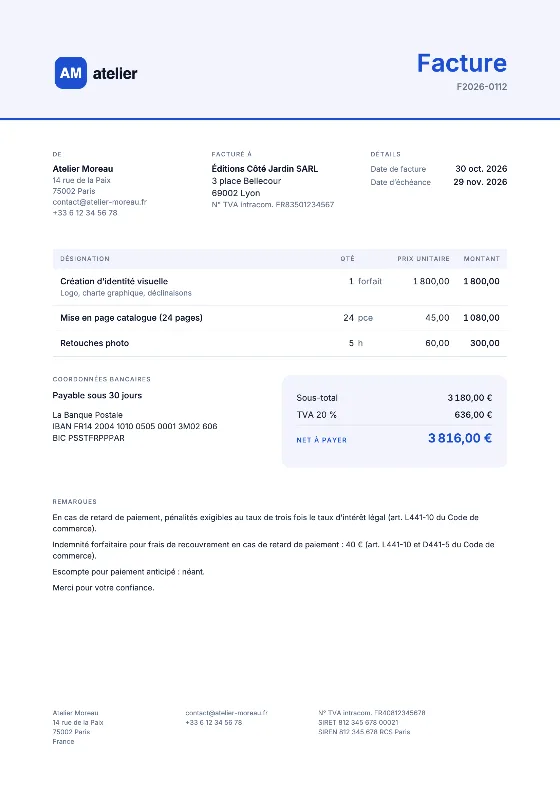
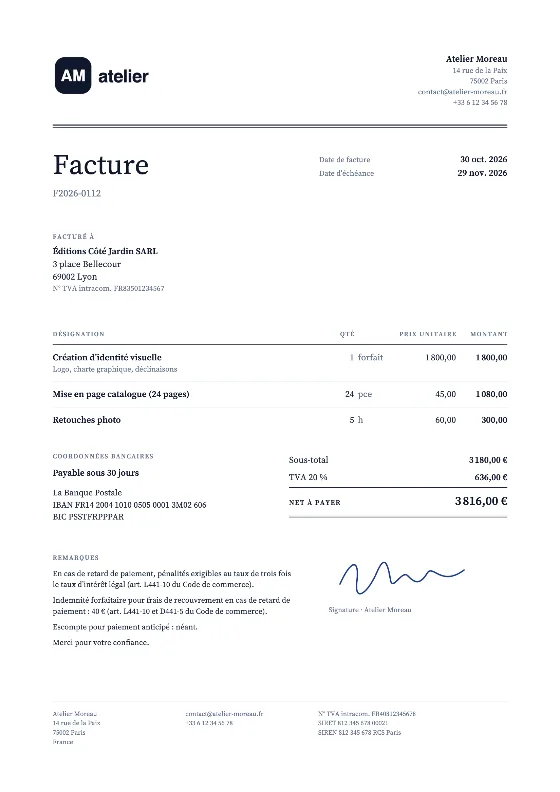
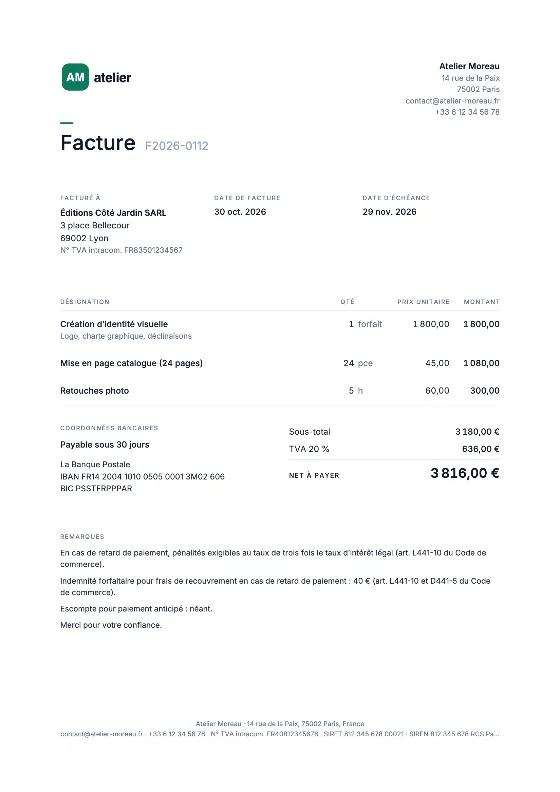
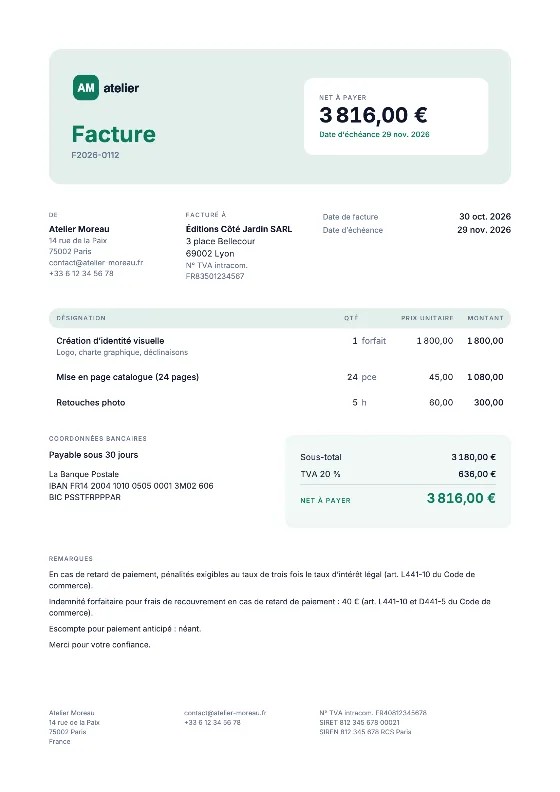
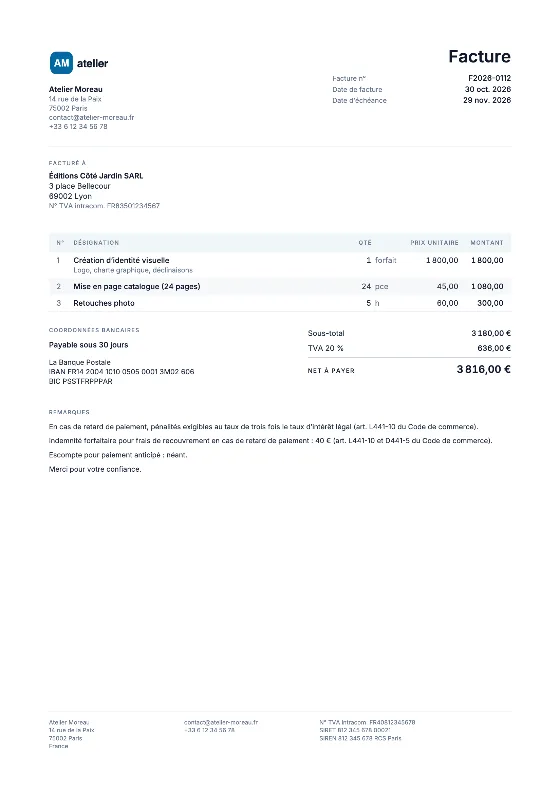
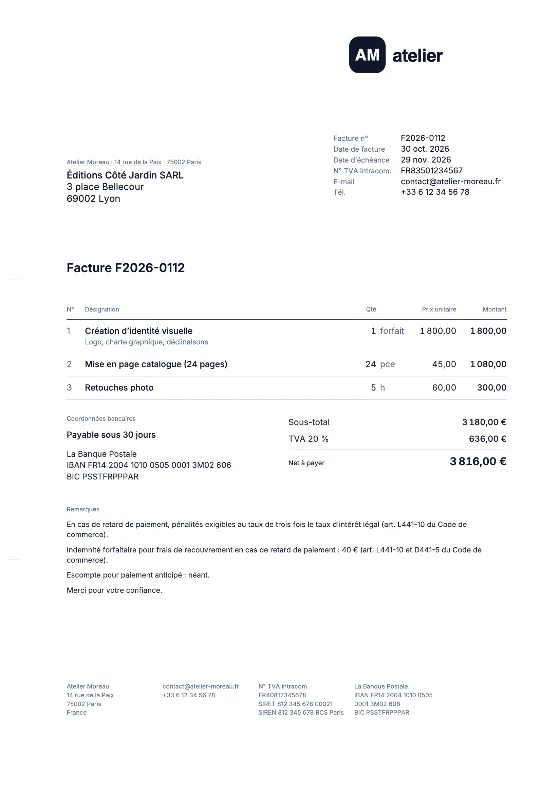
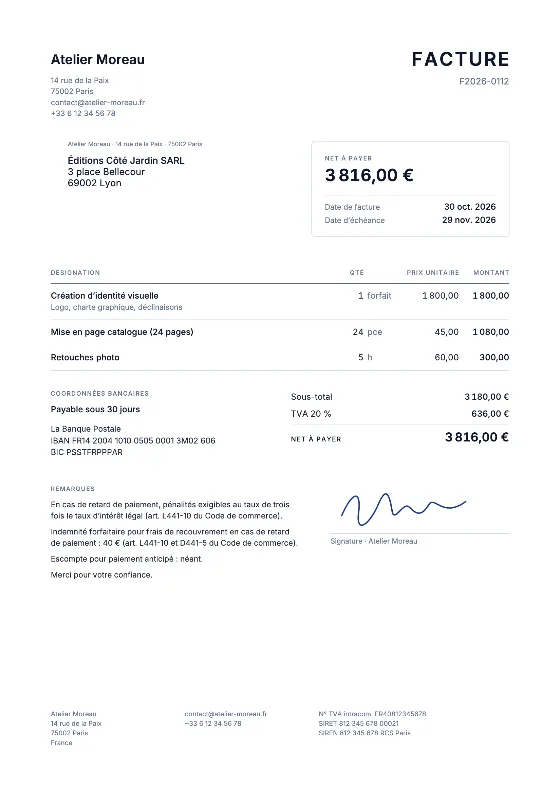
- Téléchargez le fichier .docx avec le bouton Word ci-dessus et enregistrez une copie « modèle » que vous ne modifierez jamais.
- Dupliquez ce fichier pour chaque nouvelle facture et nommez la copie avec le numéro, par exemple « Facture F-2026-0043 – Client.docx ».
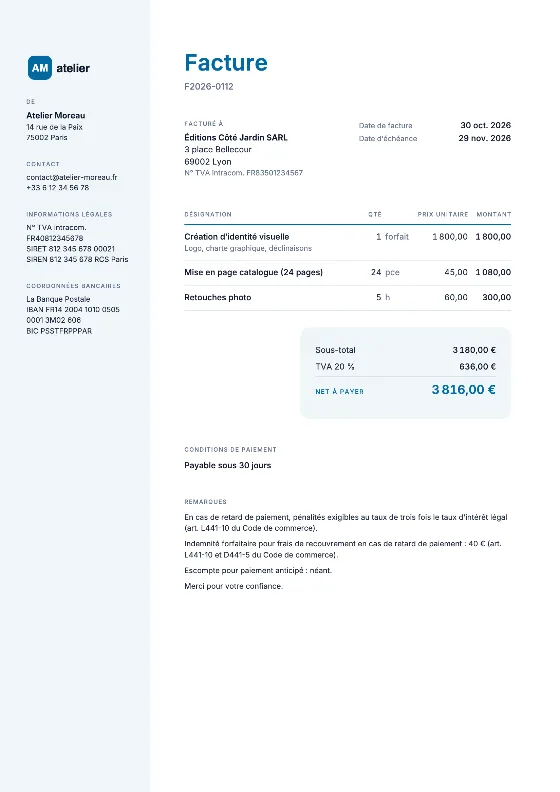
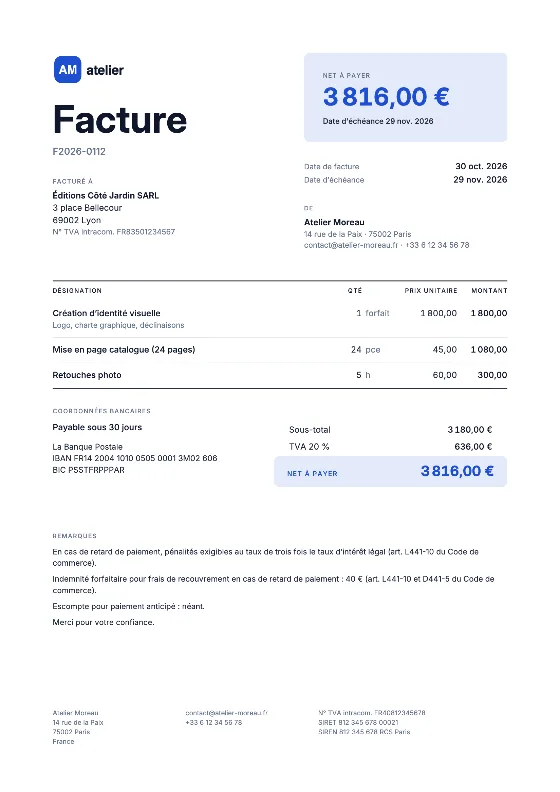
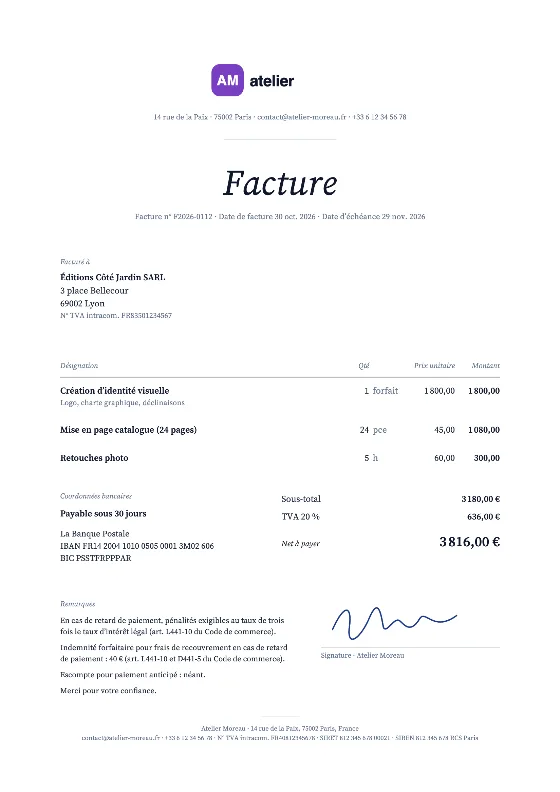
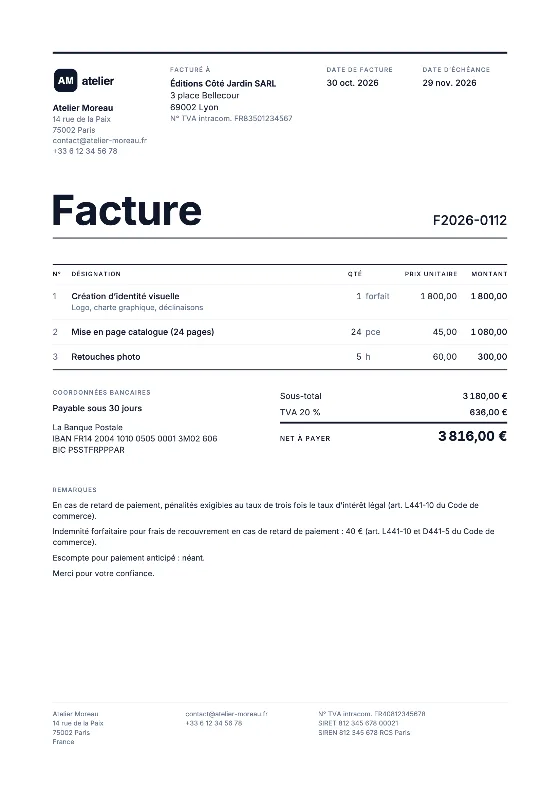
- Vos coordonnées : nom ou dénomination, adresse, SIREN, forme juridique, numéro de TVA intracommunautaire (sauf franchise). Remplissez-les une fois dans votre copie « modèle ».
- Le client : nom, adresse, et pour un professionnel son SIREN et son numéro de TVA.
- Numéro et dates : numéro suivant votre séquence, date de facture, date de la vente ou de la prestation, date d’échéance.
- Les lignes : une ligne par article ou prestation, avec quantité, prix unitaire HT et taux de TVA. Ajoutez des lignes au tableau avec un clic droit › Insérer une ligne en dessous.
- Les totaux : calculez le total HT, la TVA par taux et le TTC ; vérifiez-les deux fois.
- Les mentions en bas de page : pénalités de retard, indemnité de 40 € pour un client professionnel, ou « TVA non applicable, art. 293 B du CGI » si vous êtes en franchise.
- Exportez en PDF (Fichier › Enregistrer sous › PDF) et envoyez le PDF.
Les limites d’un modèle Word
Word ne connaît ni vos numéros précédents ni les règles fiscales. Les erreurs les plus fréquentes : un numéro réutilisé, un total qui ne correspond plus aux lignes après une modification, une mention oubliée. Pour éviter tout cela, l’éditeur en ligne créer une facture calcule, numérote et vérifie les mentions obligatoires avant de produire le PDF, gratuitement et sans compte.
Ouvrir le modèle dans Google Docs
Importez le fichier dans Google Drive (Nouveau › Importer un fichier), faites un clic droit › Ouvrir avec › Google Docs. Pour l’envoyer, utilisez Fichier › Télécharger › Document PDF.
Autres formats et modèles
- Modèle de facture Excel avec formules.
- Tous les modèles de facture et la galerie de designs.
- Modèle de devis et modèle auto-entrepreneur.
- Notre guide comment faire une facture, étape par étape.