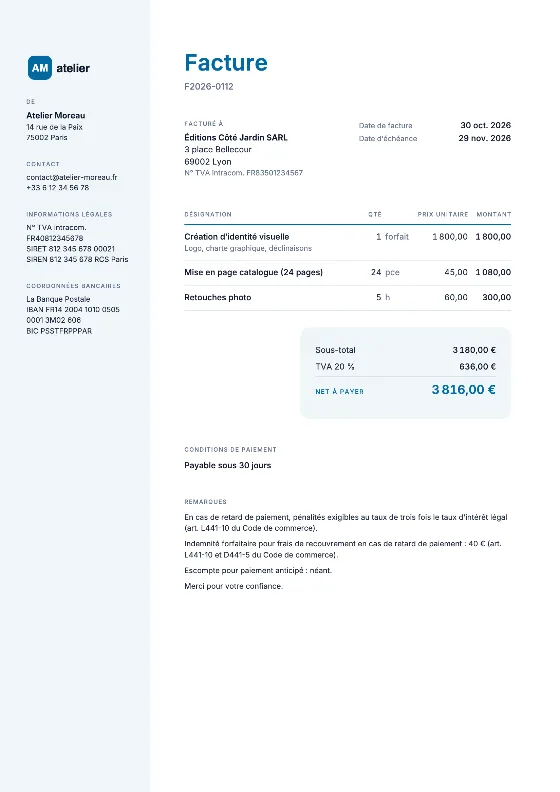
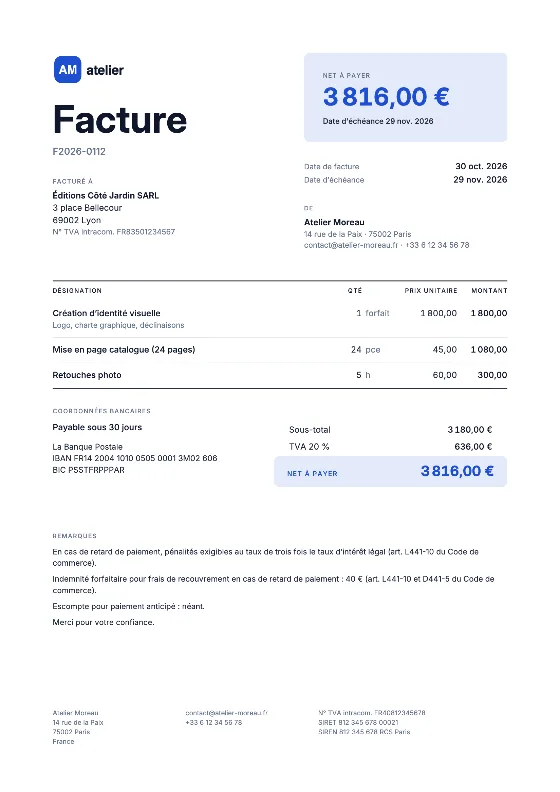
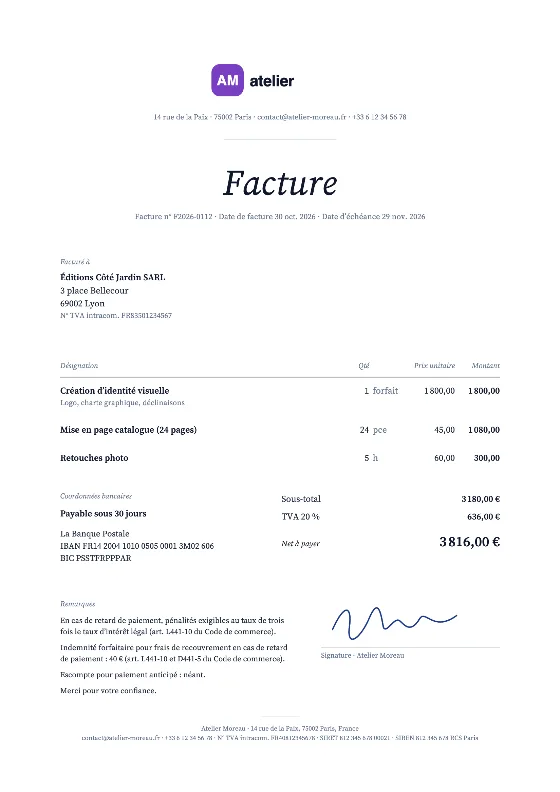
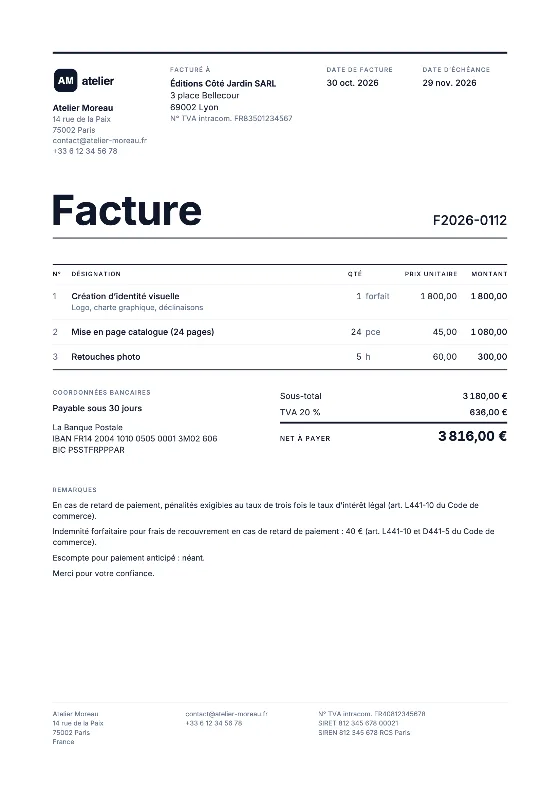
Comment utiliser le modèle de facture Excel
- Téléchargez le fichier .xlsx avec le bouton Excel ci-dessus. Gardez une copie vierge comme base.
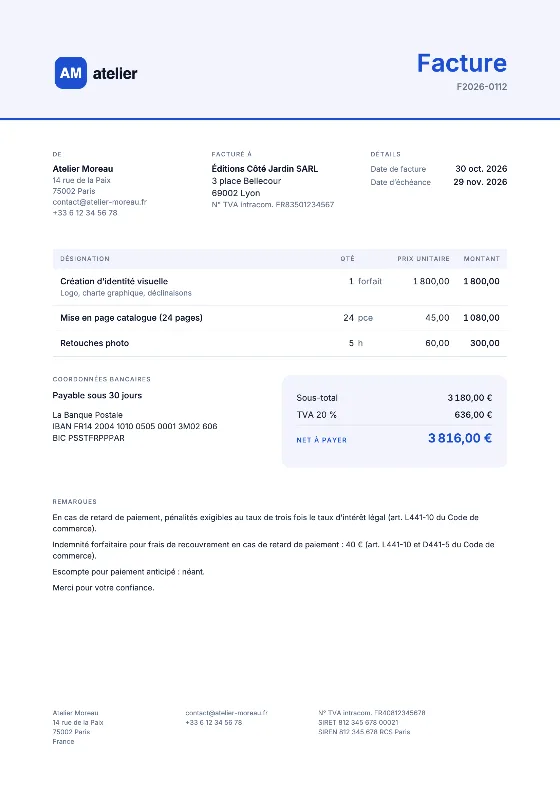
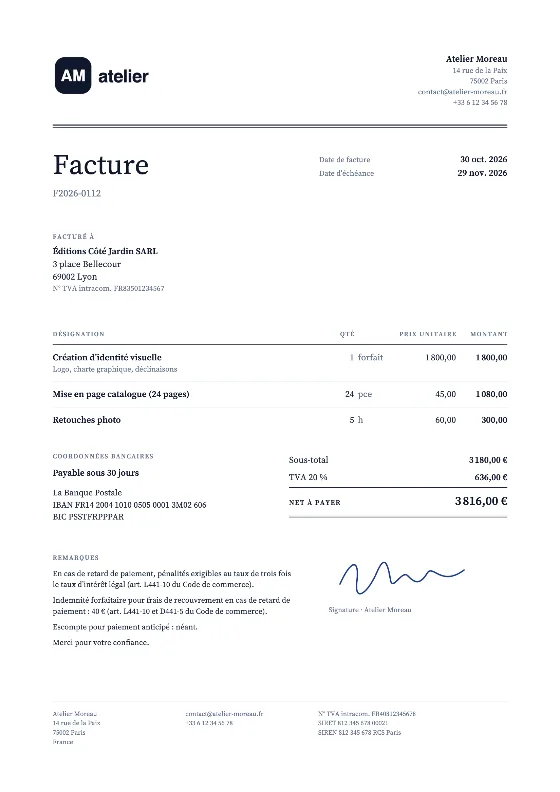
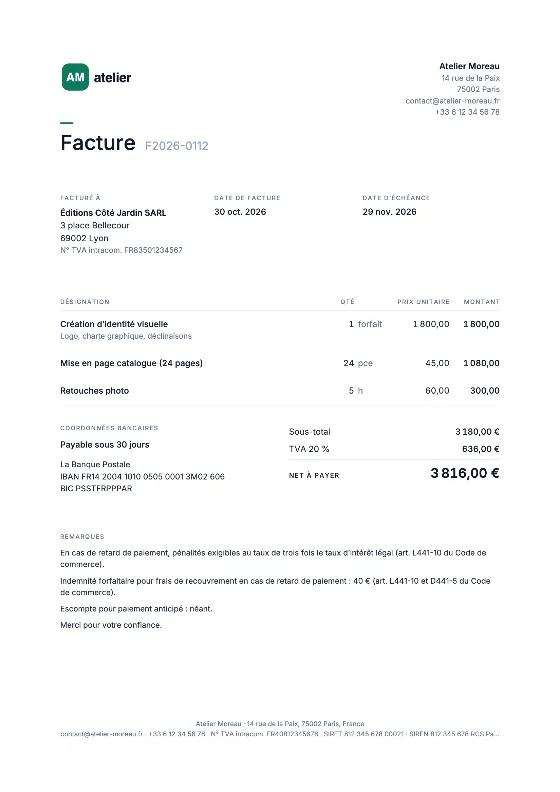
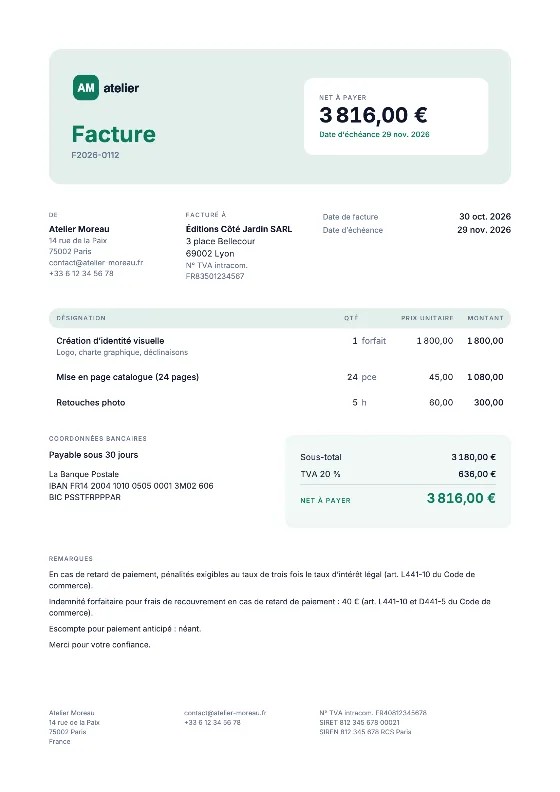
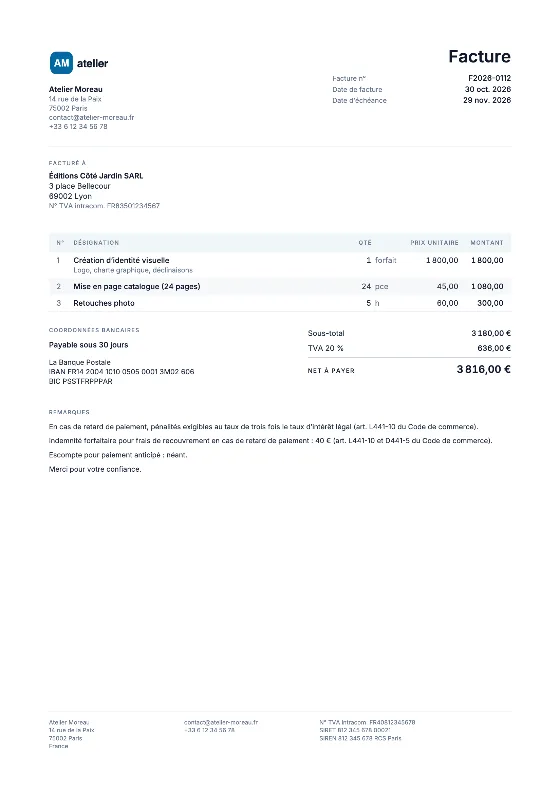
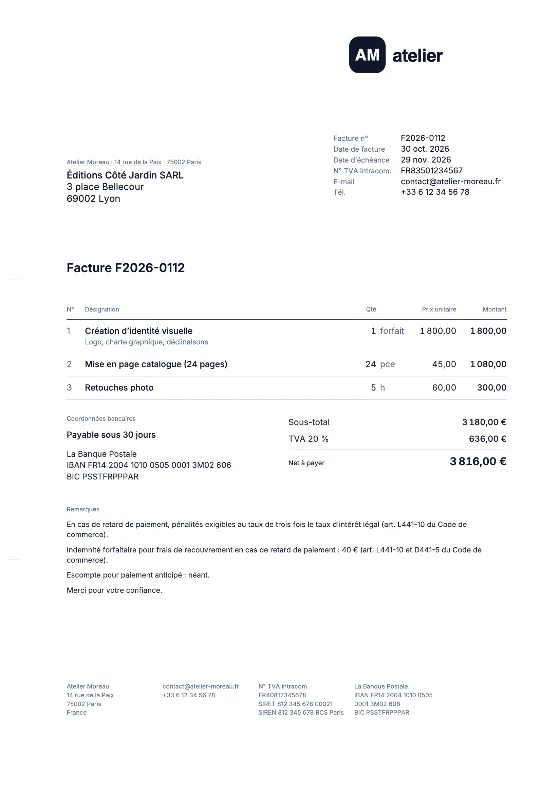
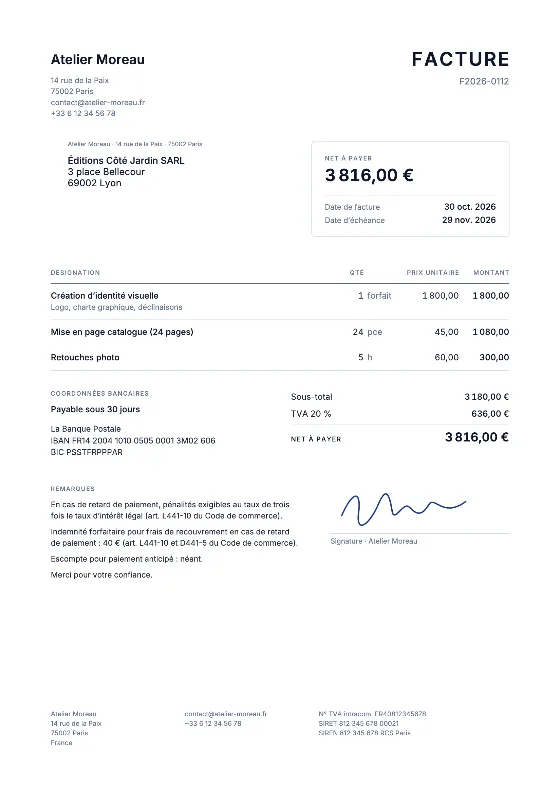
- Onglet facture, en-tête : vos coordonnées (nom, adresse, SIREN, n° de TVA), puis celles du client.
- Numéro et dates : numéro de la séquence, date de facture, date de la vente ou de la prestation, échéance.
- Lignes : remplissez les colonnes de saisie : désignation, quantité, unité, prix unitaire HT, taux de TVA. Le montant HT de la ligne (quantité × prix unitaire) se calcule.
- Totaux : le bloc du bas additionne le HT, calcule la TVA par taux et le TTC. Ne tapez pas de montant dans ces cellules, vous effaceriez la formule.
- Mentions : complétez la zone de notes avec les conditions de paiement et les mentions B2B (pénalités de retard, indemnité forfaitaire de 40 €, escompte).
- Exportez en PDF : Fichier › Exporter › PDF (ou Enregistrer sous › PDF), et vérifiez qu’une seule page est imprimée.
Ajouter des lignes sans casser les formules
Insérez une ligne au milieu du tableau (clic droit › Insérer), pas sous la dernière ligne : les formules de total incluent alors automatiquement la nouvelle ligne. Copiez la formule de la colonne « Montant HT » depuis la ligne du dessus si elle n’apparaît pas.
Arrondis et vérification
Le modèle arrondit la TVA au centime par taux, sur la somme des lignes. Si votre logiciel comptable arrondit ligne par ligne, un écart d’un centime peut apparaître ; gardez la même méthode d’une facture à l’autre.
Ouvrir dans Google Sheets
Importez le fichier dans Google Drive, ouvrez-le avec Google Sheets : les formules sont conservées. Pour l’envoi, Fichier › Télécharger › PDF.
Plus simple : la facture en ligne
L’éditeur en ligne fait la même chose sans tableur : calculs, numérotation automatique, contrôle des mentions obligatoires, PDF prêt à partager. Commencez sur créer une facture.
Voir aussi : modèle Word, tous les modèles, modèle de devis, facture proforma et la numérotation des factures.