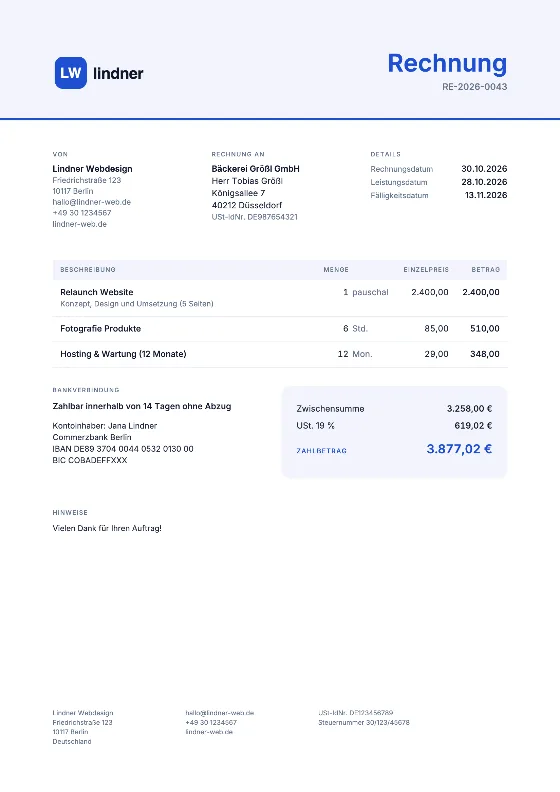
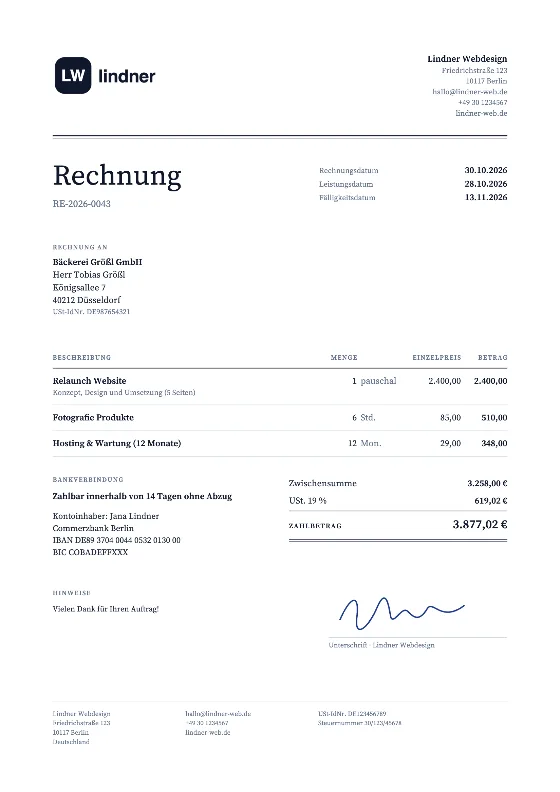
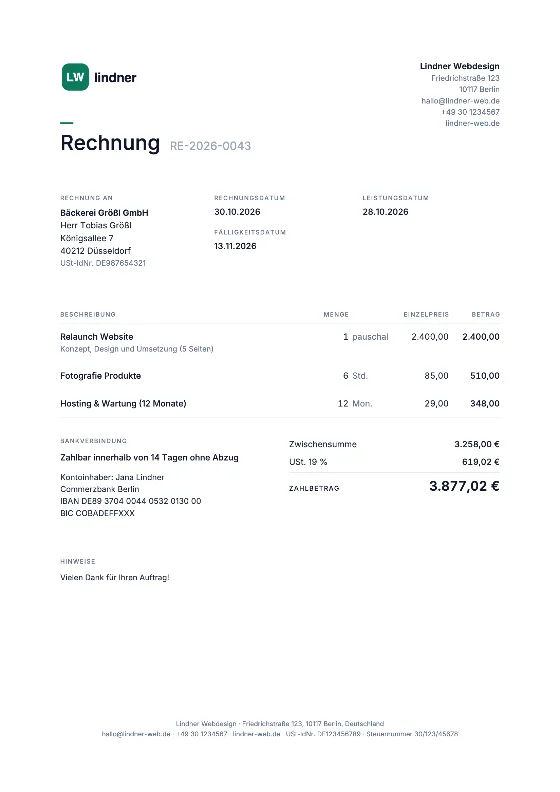
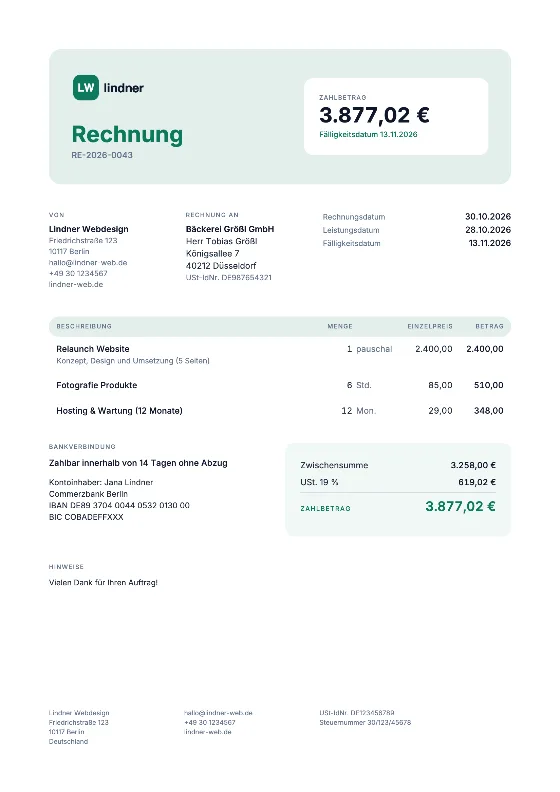
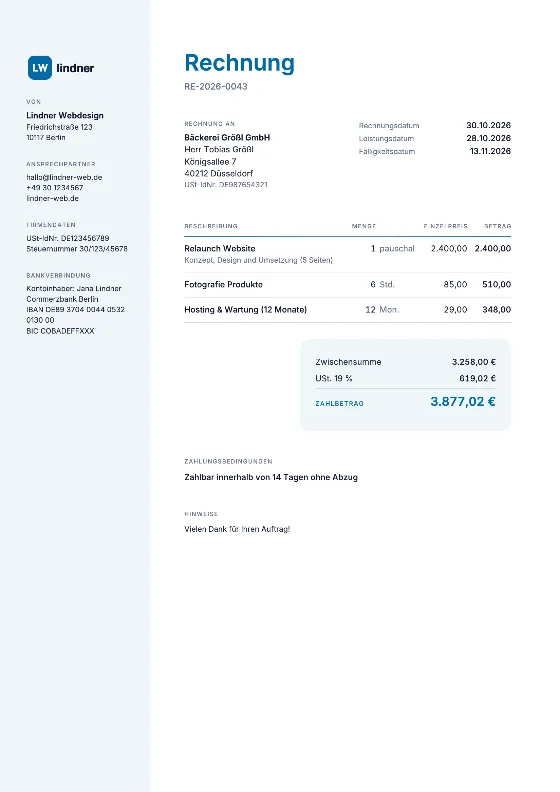
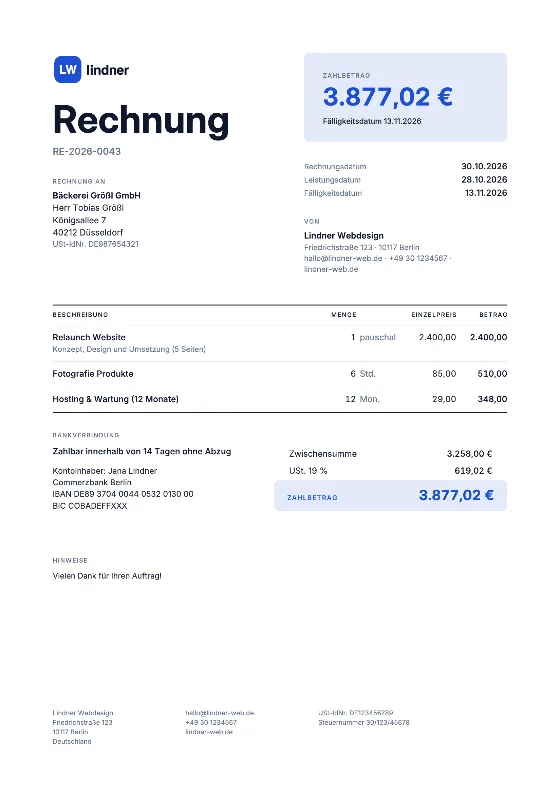
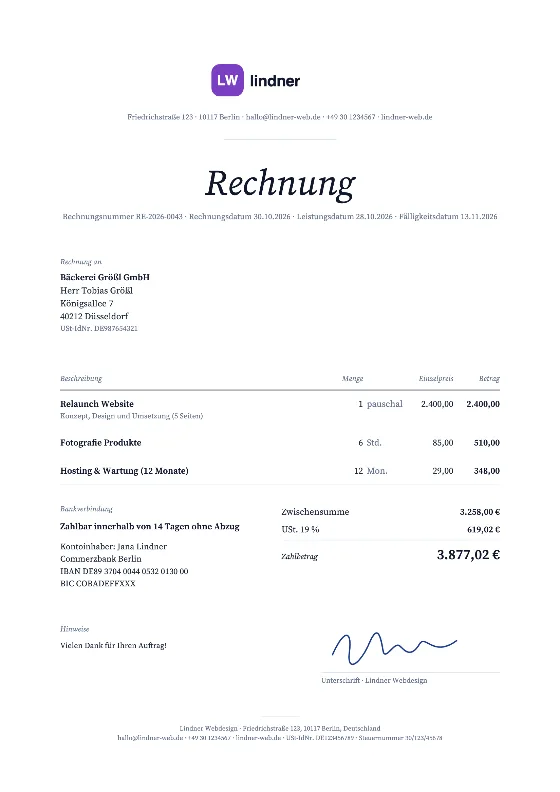
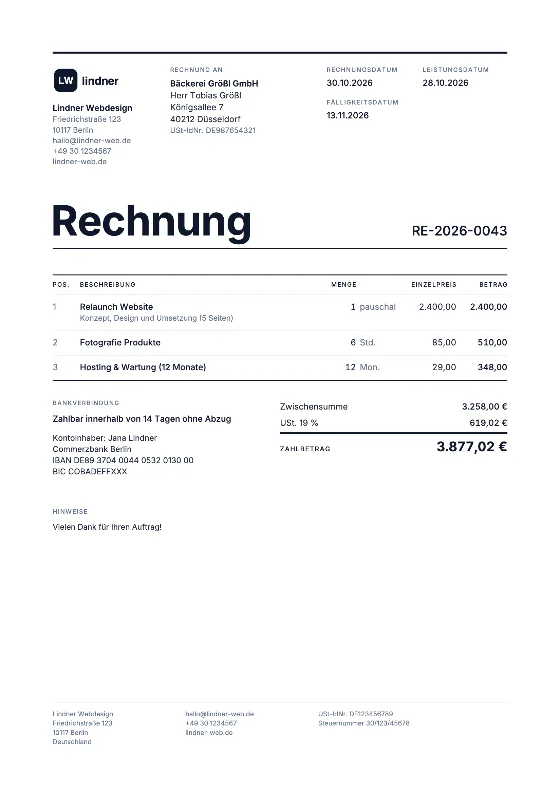
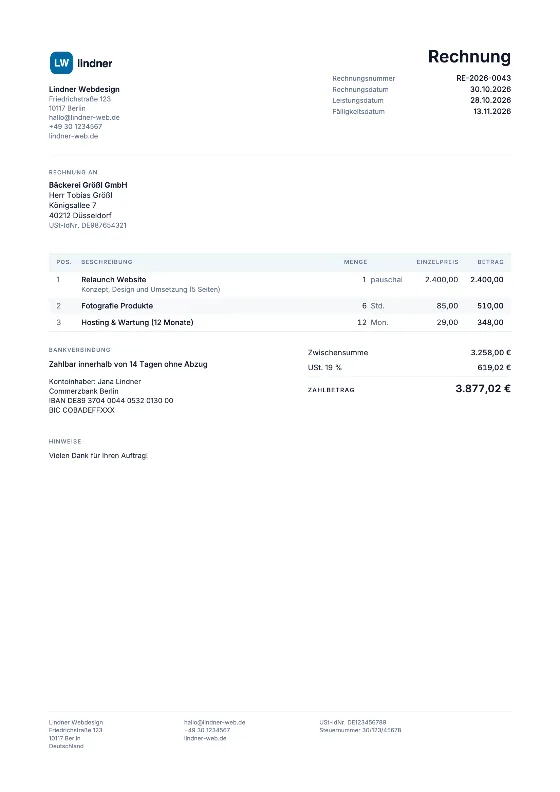
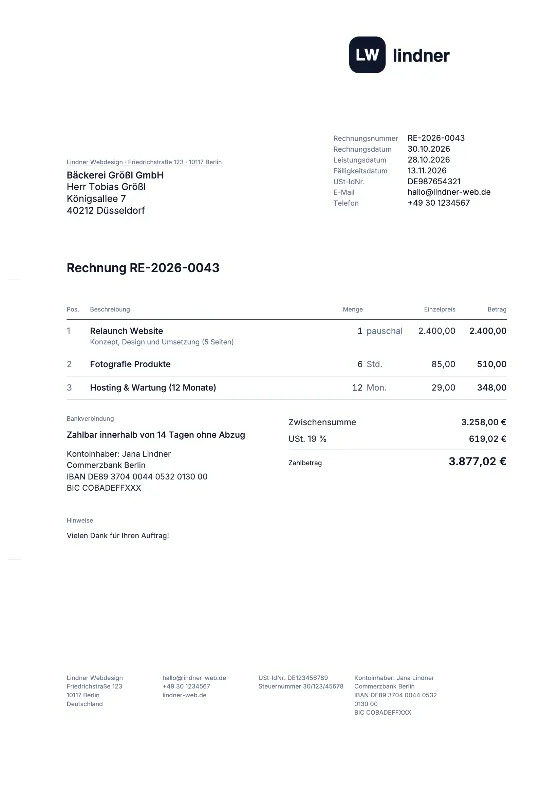
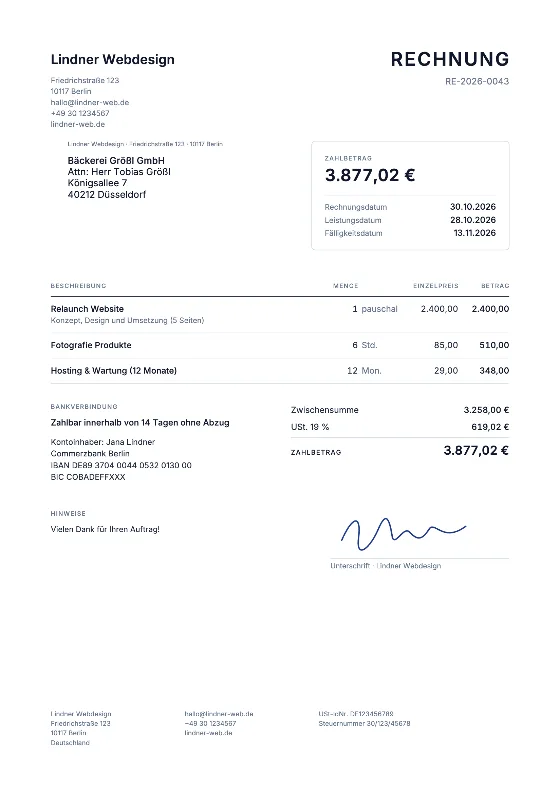
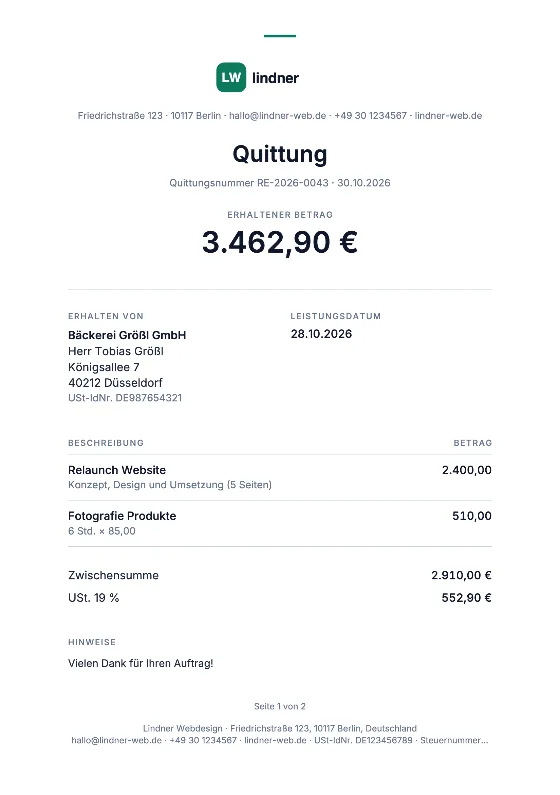
So nutzen Sie die Excel-Vorlage
- Herunterladen: Laden Sie die leere XLSX-Datei oben auf dieser Seite herunter.
- Kopfbereich: Ihre Firmendaten, Steuernummer oder USt-IdNr., Bankverbindung und Logo eintragen und die Datei als Ihre Mustervorlage speichern.
- Kunde und Daten: Empfänger, Rechnungsnummer, Rechnungsdatum und Leistungsdatum.
- Positionen: Beschreibung, Menge, Einzelpreis und Steuersatz. Betrag, Umsatzsteuer und Summe rechnen die Formeln.
- Export: als PDF speichern und die XLSX-Datei für Ihre Unterlagen behalten.
Beispiel mit 7 % und 19 %
| Position | Menge | Einzelpreis | Satz | Netto |
|---|---|---|---|---|
| Workshop Fotografie | 1 | 450,00 € | 19 % | 450,00 € |
| Fachbuch | 3 | 20,00 € | 7 % | 60,00 € |
Netto 19 %: 450,00 €, Umsatzsteuer 85,50 €. Netto 7 %: 60,00 €, Umsatzsteuer 4,20 €. Gesamtbetrag: 599,70 €. Genau diese Aufteilung nach Steuersätzen verlangt § 14 Abs. 4 UStG – alle Angaben finden Sie unter Pflichtangaben einer Rechnung.
Zeilen einfügen ohne Formelbruch
Formeln in Excel beziehen sich auf Zellbereiche. Fügen Sie neue Positionen deshalb immer innerhalb des Positionsbereichs ein und kopieren Sie eine fertige Zeile hinein. Löschen Sie keine Zellen in der Summenzeile. Wenn Sie nur Werte ändern, bleiben die Formeln unberührt. Für Kleinunternehmer setzen Sie den Steuersatz auf 0 % und ergänzen den Hinweis auf § 19 UStG, siehe Kleinunternehmerregelung auf der Rechnung.
Häufige Fehler in Excel
- Alte Rechnung weiterverwendet: Wer die Datei der letzten Rechnung kopiert, übersieht leicht Nummer, Datum oder Leistungszeitraum. Starten Sie immer mit der leeren Mustervorlage.
- Rundungsdifferenzen: Excel rechnet intern mit mehr Nachkommastellen, als es anzeigt. Prüfen Sie, ob die angezeigte Umsatzsteuer auf den Cent zur Summe passt.
- Mustervorlage überschrieben: Speichern Sie jede Rechnung unter einem eigenen Namen, etwa „RE-2026-0043.xlsx“, damit die leere Vorlage erhalten bleibt.
Was Excel nicht übernimmt
- Fortlaufende Rechnungsnummern verwalten Sie selbst, Tipps unter Rechnungsnummer.
- Pflichtangaben werden nicht geprüft.
- Aus einer Tabelle entsteht keine E-Rechnung. ZUGFeRD und XRechnung erzeugen Sie unter E-Rechnung erstellen.
Schneller geht es im Online-Rechnungsgenerator: Er rechnet wie Excel, schlägt die nächste Nummer vor und prüft vor dem Download. Andere Formate: Word-Vorlage, PDF-Vorlage und die Übersicht Rechnungsvorlage.