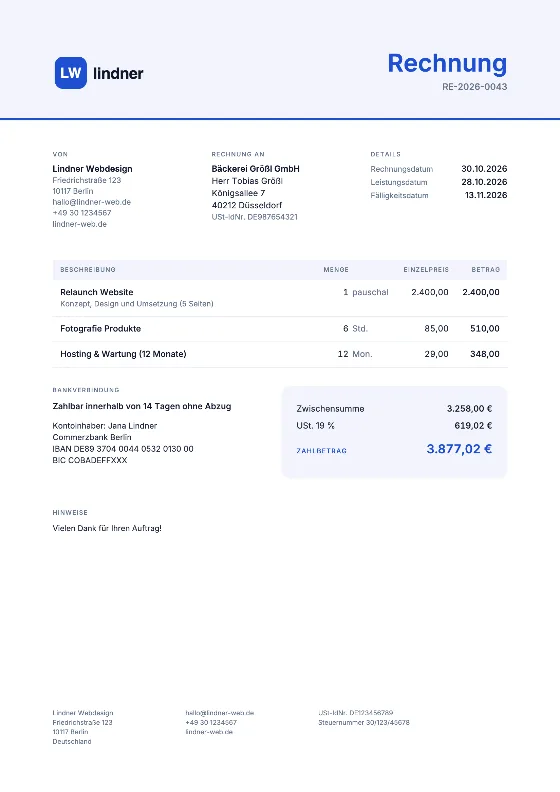
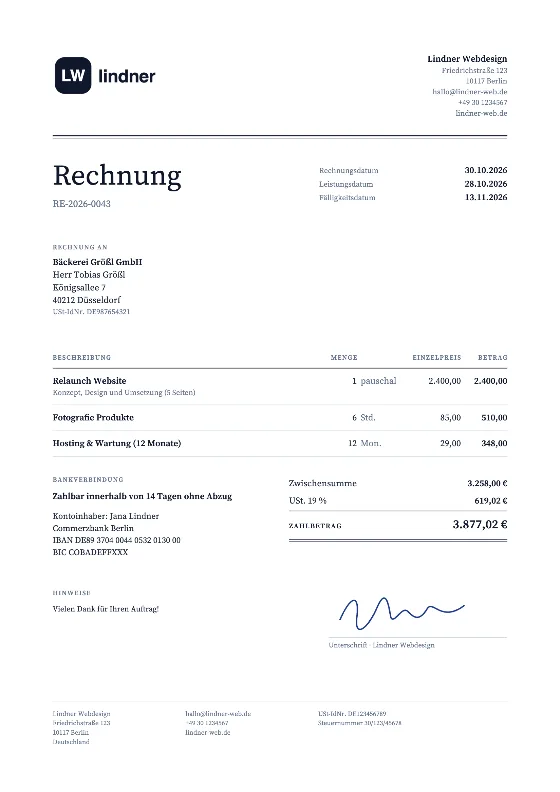
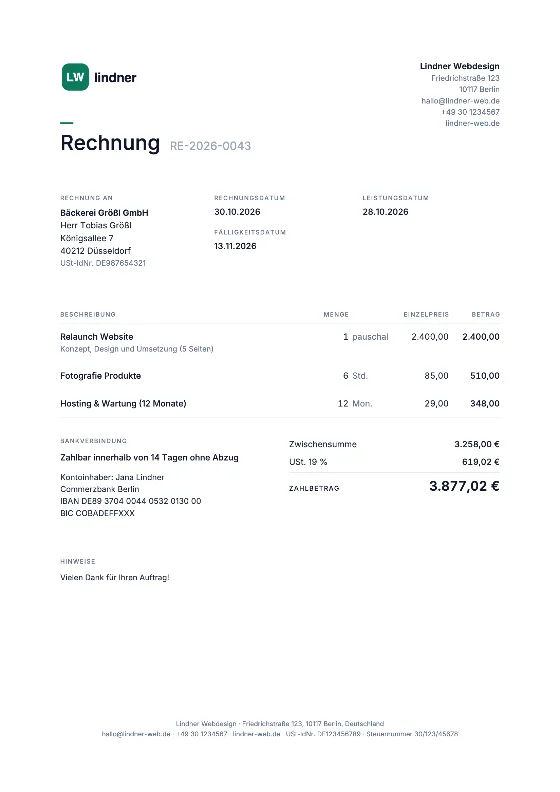
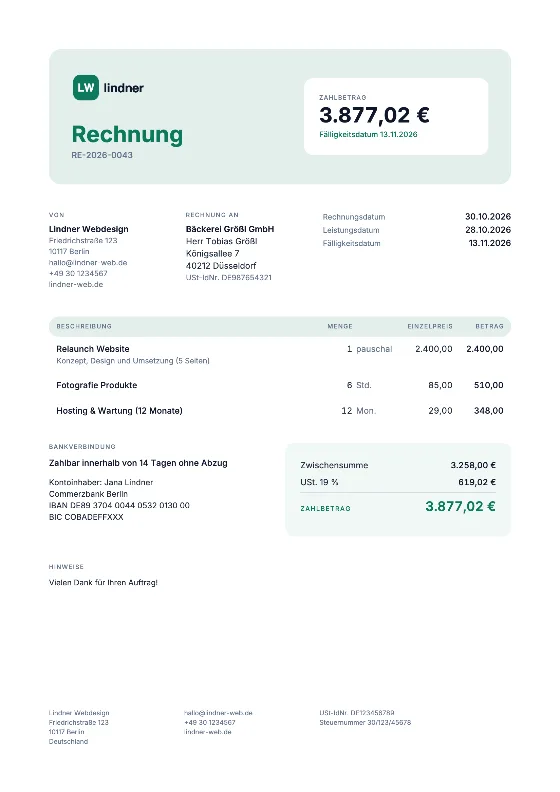
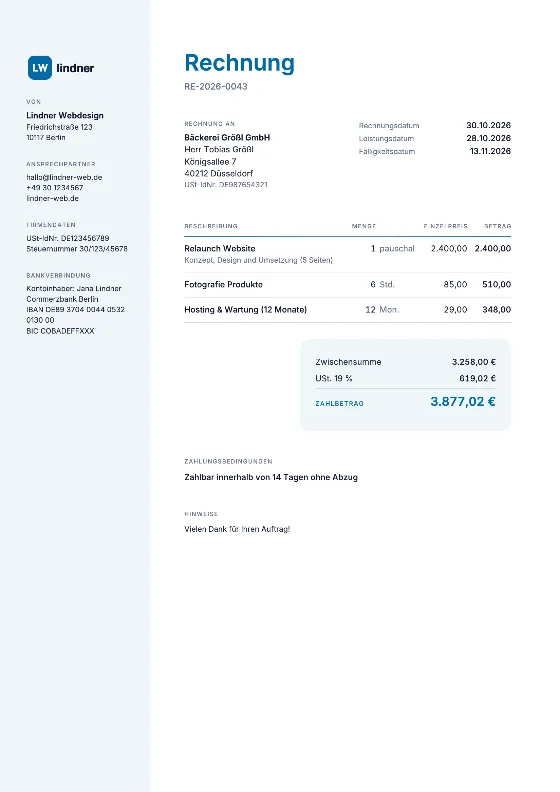
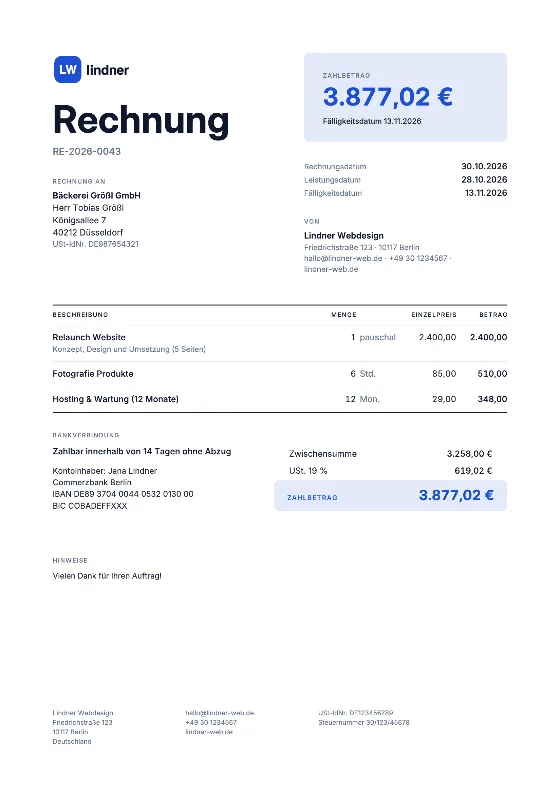
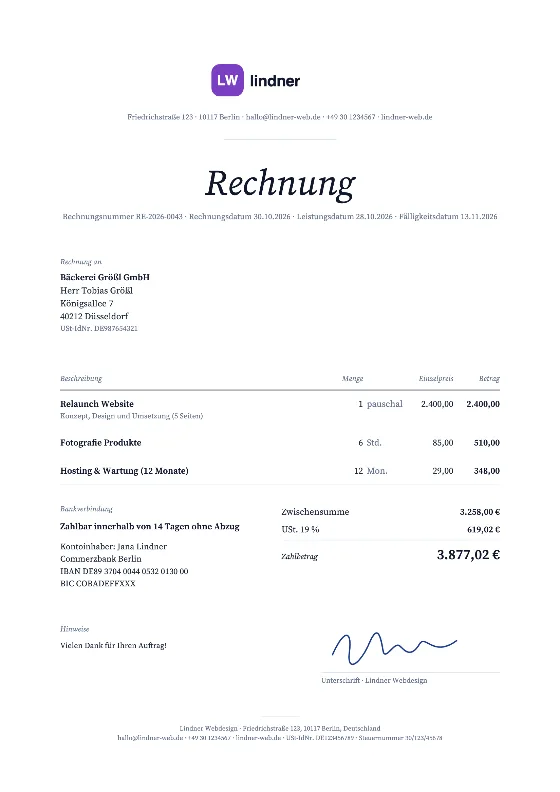
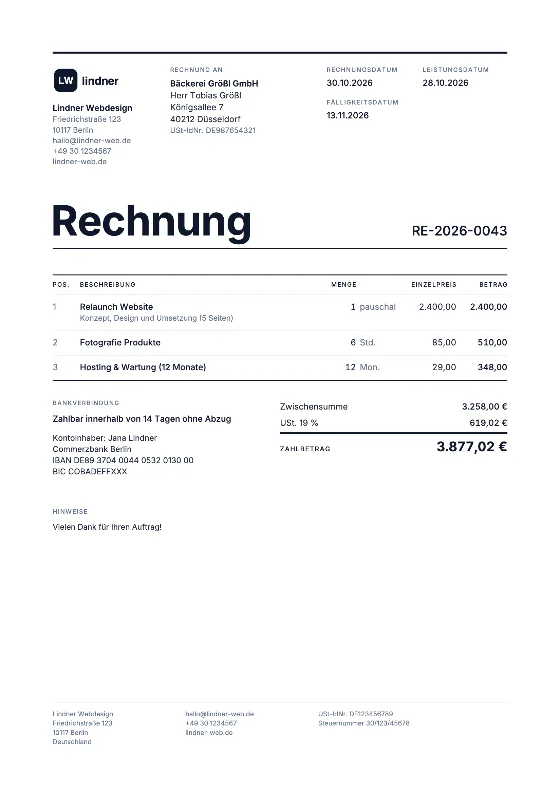
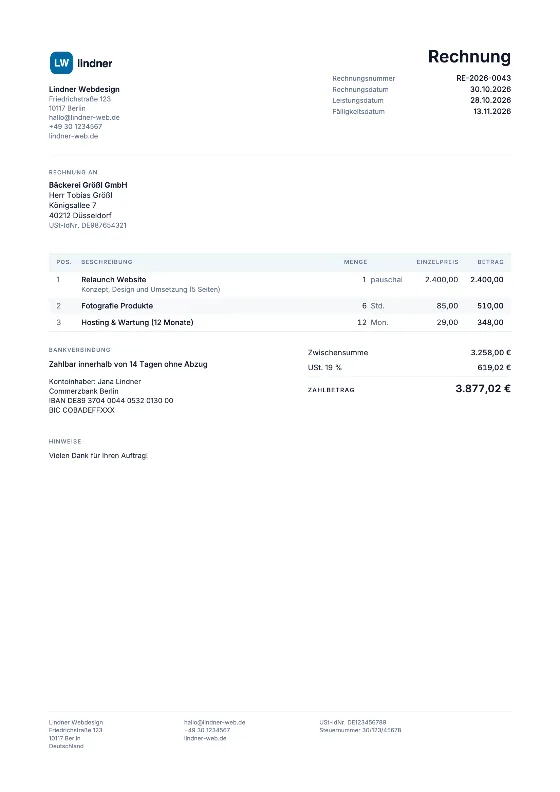
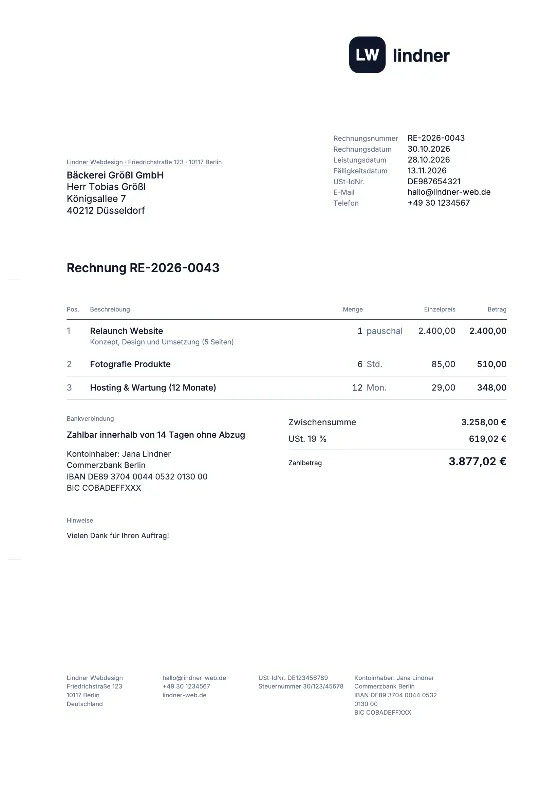
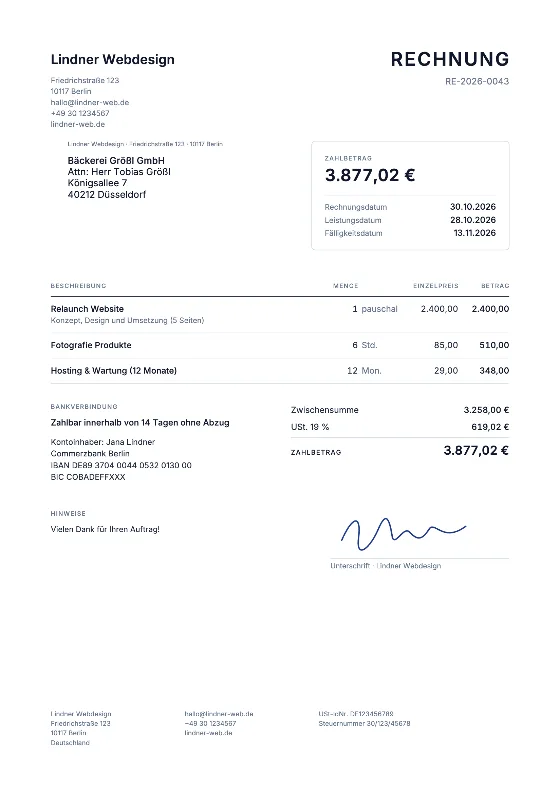
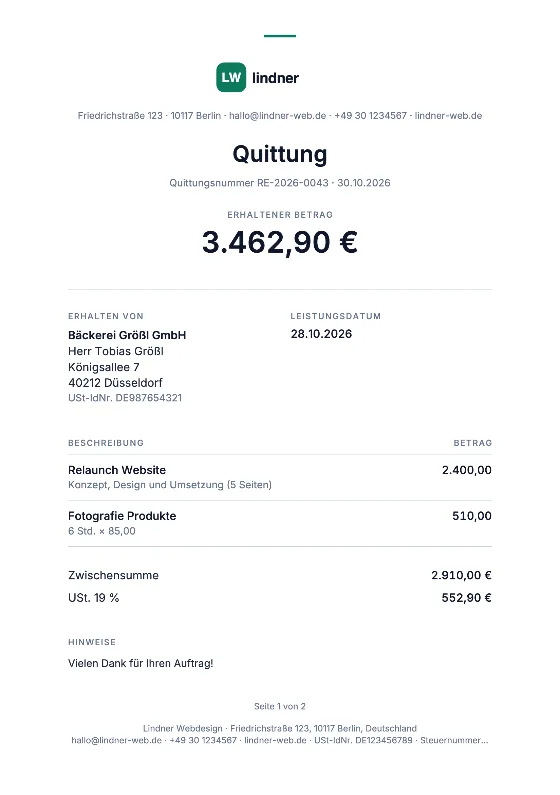
So füllen Sie die PDF-Vorlage aus
- Herunterladen: Laden Sie das leere PDF-Formular oben herunter.
- Öffnen: im Acrobat Reader, in der Vorschau oder per Doppelklick im Browser.
- Ausfüllen: Ihre Daten, Kunde, Rechnungsnummer, Rechnungsdatum, Leistungsdatum, Positionen mit Menge, Einzelpreis und Steuersatz.
- Nachrechnen: Netto, Umsatzsteuer je Steuersatz und Gesamtbetrag prüfen.
- Speichern: als neue Datei, zum Beispiel „RE-2026-015.pdf“. Die leere Vorlage bleibt für die nächste Rechnung.
Beispiel: 3 Stunden Beratung zu 90,00 € = 270,00 € netto, Umsatzsteuer 19 % = 51,30 €, Gesamtbetrag 321,30 €.
Grenzen des PDF-Formulars
| Aufgabe | PDF-Formular | Online-Editor |
|---|---|---|
| Summen und Umsatzsteuer | selbst prüfen | automatisch je Steuersatz |
| Rechnungsnummer | selbst führen | aus Ihrer Serie, mit Dublettenwarnung |
| Pflichtangaben | selbst prüfen | Checkliste vor dem Download |
| Logo und Design | fest | eigenes Logo, zwölf Designs |
| E-Rechnung | nicht möglich | ZUGFeRD und XRechnung |
Deshalb empfehlen wir für regelmäßige Rechnungen den Rechnungsgenerator. Er speichert Kunden und Positionen in Ihrem Browser und rechnet alles für Sie. Das Formular ist praktisch, wenn Sie schnell eine einzelne Rechnung ohne Internet ausfüllen möchten. Bewahren Sie jede ausgefüllte Rechnung als eigene Datei auf, denn Rechnungen müssen acht Jahre lang lesbar archiviert werden.
Häufige Fehler
- Leere Vorlage überschrieben: Speichern Sie immer eine Kopie unter neuem Namen. Sonst steht beim nächsten Mal die alte Rechnung im Formular.
- Eingaben nicht gespeichert: Manche Programme speichern Formularfelder nicht automatisch. Öffnen Sie die gespeicherte Datei zur Kontrolle noch einmal, bevor Sie sie verschicken.
- Steuersätze zusammengefasst: Enthält die Rechnung Positionen mit 7 % und 19 %, weisen Sie Netto und Umsatzsteuer für jeden Satz getrennt aus.
- Leistungsdatum leer gelassen: Es gehört auf jede Rechnung, auch wenn es mit dem Rechnungsdatum übereinstimmt.
- Zahlungsziel fehlt: Schreiben Sie ein konkretes Datum wie „Zahlbar bis 16.10.2026“ auf die Rechnung, damit Ihr Kunde weiß, bis wann er überweisen soll.
Pflichtangaben nicht vergessen
Auch eine PDF-Rechnung braucht alle Angaben nach § 14 Abs. 4 UStG, siehe Pflichtangaben einer Rechnung. Nummern vergeben Sie fortlaufend, Tipps unter Rechnungsnummer. Bis Ende 2026 dürfen Sie Geschäftskunden PDF-Rechnungen schicken, wenn der Empfänger zustimmt; danach gelten die Übergangsregeln zur E-Rechnung.
Weitere Formate: Excel-Vorlage mit Formeln und die Übersicht Rechnungsvorlage.